
Keepalivedの設定方法:高可用性とVIPの実現、動作確認の手順

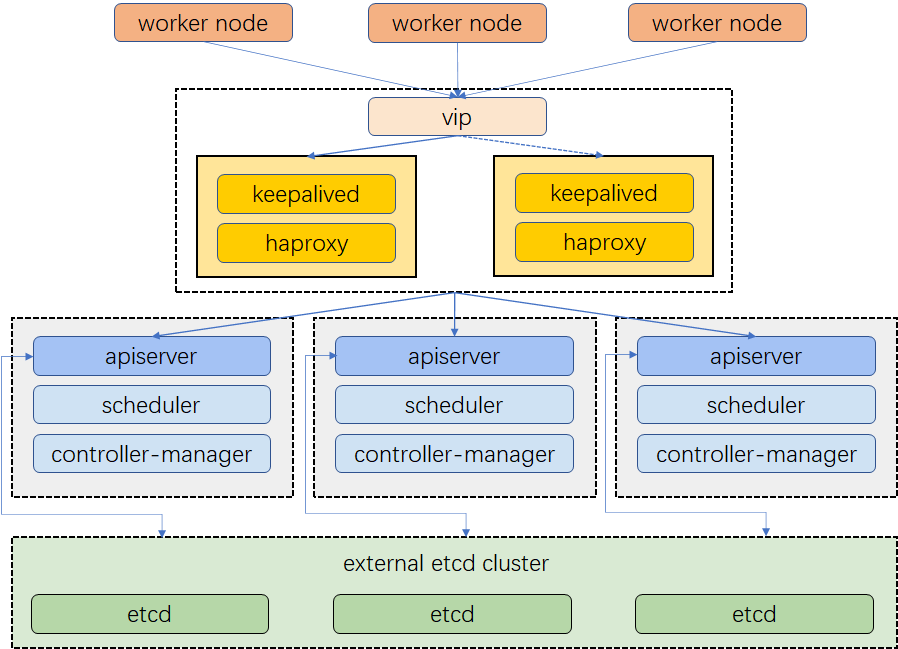
# Keepalivedの設定方法:高可用性とVIPの実現、動作確認の手順
この記事では、Keepalivedを使用して高可用性を実現する方法について詳しく説明します。Keepalivedは、VIP(仮想IP)を設定することで、システムの可用性を高めることができます。主な機能には、VRRP(仮想ルーターの冗長性プロトコル)を使用して、複数のルーターの間で負荷を分散し、障害時に自動的に切り替えることができます。また、ヘルスチェックやSNMPを使用して、サーバーの状態を監視し、不正な場合には自動的にフェイルオーバーを行うことができます。
Keepalivedを使用することで、高可用性の実現、自動切り替え、運用の効率化などが可能になります。この記事では、Keepalivedの設定方法や、VIPの設定方法、動作確認の手順について詳しく紹介します。Keepalivedの基本的な概念や、設定方法について理解することで、高可用性のシステムを構築することができます。
この記事では、Keepalivedの設定方法や、VIPの設定方法、動作確認の手順について詳しく説明します。Keepalivedを使用して高可用性を実現する方法について理解することで、システムの可用性を高めることができます。
Keepalivedの概要と特徴
Keepalivedは、Linuxベースのシステムで高可用性を実現するためのソフトウェアです。# Keepalivedを使用することで、システムの可用性を高め、障害時に自動的に切り替えることができます。Keepalivedの主な機能には、VRRP(仮想ルーターの冗長性プロトコル)を使用して、複数のルーターの間で負荷を分散し、障害時に自動的に切り替えることができます。
また、KeepalivedはヘルスチェックやSNMPを使用して、サーバーの状態を監視し、不正な場合には自動的にフェイルオーバーを行うことができます。この機能により、システムの可用性を高め、運用の効率化を実現することができます。さらに、KeepalivedはVIP(仮想IP)を設定することで、システムの可用性を高めることができます。
Keepalivedは、主にWebサーバー、データベースサーバー、メールサーバーなどのシステムで使用されます。高可用性を実現するために、Keepalivedは複数のサーバーをクラスタ化し、障害時に自動的に切り替えることができます。この機能により、システムのダウンタイムを最小限に抑え、ユーザーへの影響を最小限に抑えることができます。
Keepalivedのインストールと初期設定
# Keepalivedのインストールは、yumやapt-getなどのパッケージマネージャーを使用して行うことができます。インストール後、初期設定を行う必要があります。初期設定では、Keepalivedの設定ファイルであるkeepalived.confを編集します。このファイルには、VRRPの設定やVIPの設定などが含まれています。
Keepalivedの初期設定では、VRRPのマスターとバックアップの設定を行う必要があります。マスターは、VIPを保持するルーターであり、バックアップは、マスターが障害になった場合にVIPを引き継ぐルーターです。VRRPの設定では、ルーターの優先順位や認証パスワードなどを設定します。
初期設定が完了したら、Keepalivedを起動します。起動後、Keepalivedの動作を確認する必要があります。動作確認では、VIPにアクセスして、正しくルーティングされているかどうかを確認します。また、Keepalivedのログを確認して、エラーが発生していないかどうかを確認します。
VRRPの設定とVIPの実現
VRRP(仮想ルーターの冗長性プロトコル)を使用することで、Keepalivedは複数のルーターの間で負荷を分散し、障害時に自動的に切り替えることができます。VRRPの設定では、ルーターの優先順位や、VIP(仮想IP)アドレスの設定を行います。VIPアドレスは、クライアントからアクセスされるIPアドレスであり、Keepalivedが管理するルーターのいずれかに割り当てられます。
VIPの実現には、Keepalivedの設定ファイルにVIPアドレスとサブネットマスクを指定する必要があります。さらに、ルーターの優先順位を設定することで、障害時に自動的に切り替えることができます。たとえば、ルーターAがマスターとして動作し、ルーターBがバックアップとして動作する場合、ルーターAの優先順位を高く設定し、ルーターBの優先順位を低く設定します。
この設定により、ルーターAが障害を起こした場合、ルーターBが自動的にマスターとして動作し、VIPアドレスを引き継ぎます。クライアントは引き続きVIPアドレスにアクセスすることができ、システムの可用性が維持されます。
ヘルスチェックとSNMPの設定
ヘルスチェックは、サーバーの状態を監視し、不正な場合には自動的にフェイルオーバーを行うための機能です。Keepalivedでは、ヘルスチェックを使用して、サーバーの可用性を確認することができます。ヘルスチェックは、TCP、HTTP、HTTPSなどのプロトコルを使用して、サーバーに接続し、応答を確認します。
ヘルスチェックの設定は、Keepalivedの設定ファイルで行います。設定ファイルでは、ヘルスチェックの対象となるサーバーのIPアドレスとポート番号を指定し、ヘルスチェックの間隔とタイムアウト時間を設定します。また、ヘルスチェックの結果に応じて、自動的にフェイルオーバーを行うかどうかを設定することもできます。
SNMP(Simple Network Management Protocol)は、ネットワークデバイスを監視し、管理するためのプロトコルです。Keepalivedでは、SNMPを使用して、サーバーの状態を監視し、不正な場合には自動的にフェイルオーバーを行うことができます。SNMPの設定は、Keepalivedの設定ファイルで行います。設定ファイルでは、SNMPのコミュニティ名とSNMPのバージョンを指定し、SNMPのトラップを設定します。
動作確認の手順
動作確認の手順では、Keepalivedの設定が正しく機能しているかどうかを確認します。まず、Keepalivedを起動し、VIPが正しく設定されていることを確認します。次に、MasterサーバーとBackupサーバーの両方でKeepalivedの状態を確認し、VRRPの通信が正常に機能していることを確認します。
動作確認の際には、MasterサーバーとBackupサーバーの両方でKeepalivedのログを確認し、エラーが発生していないことを確認します。また、VIPにアクセスして、サービスが正常に機能していることを確認します。障害シミュレーションを行うことで、Keepalivedのフェイルオーバー機能が正常に機能していることを確認することもできます。
動作確認が完了したら、Keepalivedの設定が正しく機能していることを確認し、高可用性の実現が可能であることを確認できます。Keepalivedの動作確認は、システムの可用性を高めるために非常に重要なステップです。
Keepalivedの運用と管理
# Keepalivedの運用と管理では、主にKeepalivedの設定ファイルの編集、起動と停止の方法、ログの確認などについて説明します。Keepalivedの設定ファイルは、通常 /etc/keepalived/keepalived.conf にあります。このファイルには、VRRPの設定、VIPの設定、ヘルスチェックの設定などが含まれています。
Keepalivedの起動と停止は、通常 systemctl コマンドを使用して行います。例えば、Keepalivedを起動するには systemctl start keepalived コマンドを実行します。停止するには systemctl stop keepalived コマンドを実行します。また、ログの確認は /var/log/syslog または /var/log/messages に記録されています。
Keepalivedの運用と管理では、障害時の自動切り替えやフェイルオーバーの設定も重要です。Keepalivedでは、VRRPの設定を使用して、障害時に自動的に切り替えることができます。また、ヘルスチェックを使用して、サーバーの状態を監視し、不正な場合には自動的にフェイルオーバーを行うことができます。これらの設定を適切に行うことで、高可用性の実現と運用の効率化が可能になります。
トラブルシューティングとFAQ
トラブルシューティングとFAQは、Keepalivedの設定方法と動作確認の重要なステップです。Keepalivedを使用する際に発生する可能性のあるトラブルやよくある質問について説明します。
Keepalivedのトラブルシューティングでは、まずログファイルを確認することが重要です。ログファイルには、Keepalivedの動作状況やエラー情報が記録されています。ログファイルを分析することで、トラブルの原因を特定し、適切な対策を講じることができます。
また、Keepalivedの設定ファイルの確認も重要です。設定ファイルには、VIPの設定やVRRPの設定など、Keepalivedの動作を決定するパラメータが記載されています。設定ファイルを確認することで、設定ミスや不正な設定を特定し、修正することができます。
# トラブルシューティングの際には、Keepalivedの公式ドキュメントやオンラインコミュニティのリソースを活用することも有効です。これらのリソースには、Keepalivedのトラブルシューティングに関する情報や解決策が記載されています。
FAQでは、Keepalivedの使用方法や設定方法に関するよくある質問に対する答えを提供します。たとえば、VIPの設定方法やVRRPの設定方法、Keepalivedの動作確認方法などについて説明します。FAQを参照することで、Keepalivedの使用方法や設定方法に関する疑問を解決することができます。
まとめ
# Keepalivedの設定方法:高可用性とVIPの実現、動作確認の手順
Keepalivedは、システムの可用性を高めるために使用されるソフトウェアです。主な機能には、VRRP(仮想ルーターの冗長性プロトコル)を使用して、複数のルーターの間で負荷を分散し、障害時に自動的に切り替えることができます。また、ヘルスチェックやSNMPを使用して、サーバーの状態を監視し、不正な場合には自動的にフェイルオーバーを行うことができます。
Keepalivedを使用することで、高可用性の実現、自動切り替え、運用の効率化などが可能になります。さらに、VIP(仮想IP)を設定することで、システムの可用性を高めることができます。この記事では、Keepalivedの設定方法や、VIPの設定方法、動作確認の手順について詳しく紹介します。
Keepalivedの設定方法は、基本的に設定ファイルの編集と、サービスを起動することで完了します。設定ファイルでは、VRRPの設定や、VIPの設定、ヘルスチェックの設定などを行います。また、サービスを起動することで、Keepalivedが動作を開始し、システムの可用性を高めることができます。
動作確認の手順では、Keepalivedが正しく動作しているかどうかを確認します。具体的には、VIPにアクセスして、システムが正常に動作しているかどうかを確認します。また、障害をシミュレートして、Keepalivedが自動的に切り替えるかどうかを確認します。
まとめ
この記事では、Keepalivedの設定方法や、VIPの設定方法、動作確認の手順について詳しく紹介しました。Keepalivedを使用することで、高可用性の実現、自動切り替え、運用の効率化などが可能になります。さらに、VIPを設定することで、システムの可用性を高めることができます。Keepalivedの設定方法や、VIPの設定方法、動作確認の手順を理解することで、システムの可用性を高めることができます。
よくある質問
Keepalivedを使用する利点は何ですか?
Keepalivedを使用することで、高可用性を実現することができます。Keepalivedは、サーバーがダウンした場合に自動的にバックアップサーバーに切り替えることで、システムのダウンタイムを最小限に抑えることができます。また、VIP(Virtual IP)を使用することで、クライアントからのアクセスを一元化することができます。これにより、システムの構成が簡素化され、管理が容易になります。
Keepalivedの設定方法はどうすればよいですか?
Keepalivedの設定方法は、keepalived.confファイルを編集することで行います。このファイルには、Keepalivedの設定情報が記載されています。設定情報には、VIPのアドレス、インターフェイスの指定、ルーティングの設定などが含まれます。また、stateパラメータを使用して、Keepalivedの動作モードを指定することができます。
Keepalivedの動作確認はどうすればよいですか?
Keepalivedの動作確認は、ログファイルを確認することで行います。ログファイルには、Keepalivedの動作履歴が記載されています。また、ip addr showコマンドを使用して、VIPが正しく設定されているかどうかを確認することができます。さらに、pingコマンドを使用して、VIPへのアクセスが可能かどうかを確認することができます。
Keepalivedと他の高可用性ソリューションの違いは何ですか?
Keepalivedは、VRRP(Virtual Router Redundancy Protocol)を使用して、高可用性を実現します。これは、他の高可用性ソリューションと比べて、設定が簡素化され、管理が容易になるという利点があります。また、Keepalivedは、オープンソースソフトウェアであるため、無償で使用することができます。これは、他の高可用性ソリューションと比べて、コスト面で有利です。
コメントを残す
コメントを投稿するにはログインしてください。
関連ブログ記事