
Windows10/11でミラーリング処理を簡単に実現する方法とメリット

# Windows10/11でミラーリング処理を簡単に実現する方法とメリット
この記事では、Windows10/11でミラーリング処理を簡単に実現する方法とメリットについて説明します。ミラーリング処理とは、同じデータを複数のデバイスに同期することを指します。Windows10/11では、ミラーリング処理を簡単に実現することができます。
ミラーリング処理は、デバイス間のデータの同期を可能にし、データの安全性と可用性を高めることができます。また、ミラーリング処理を実現するには、ネットワークの速度、デバイスの能力などが必要です。この記事では、Windows10/11でミラーリング処理を簡単に実現する方法とメリットについて詳しく説明します。
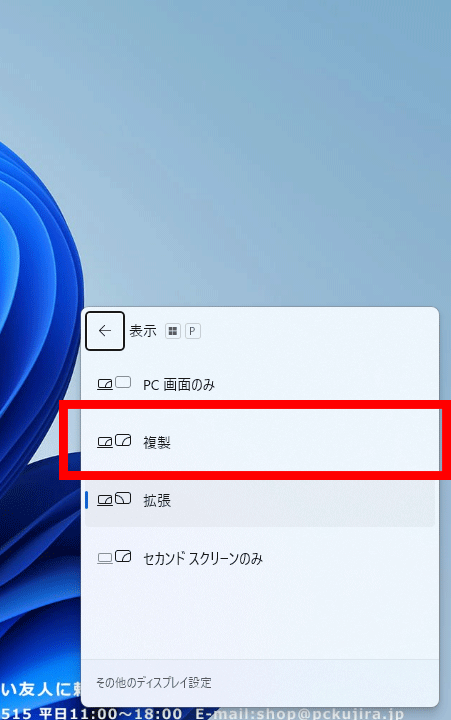
Windows10/11では、デスクトップのミラーリング設定、プロジェクターのミラーリング設定、ゲームのミラーリング設定などが可能です。また、Windows10/11の画面をテレビに映す方法として、HDMIケーブルを使用する、Wireless Displayを使用する、Chromecastを使用するなどがあります。
Windows10/11でミラーリング処理とは
# Windows10/11でミラーリング処理とは、同じデータを複数のデバイスに同期することを指します。ミラーリング処理は、データの冗長性を高め、システムの安全性を向上させるために使用されます。Windows10/11では、ミラーリング処理を簡単に実現することができます。
ミラーリング処理は、ハードウェアミラーリングとソフトウェアミラーリングの2種類があります。ハードウェアミラーリングは、複数のハードウェアコンポーネントを同期させることで、システムの冗長性を高めることを目指します。ソフトウェアミラーリングは、複数のソフトウェアコンポーネントを同期させることで、システムの冗長性を高めることを目指します。
Windows10/11では、デスクトップのミラーリング設定、プロジェクターのミラーリング設定、ゲームのミラーリング設定などが可能です。また、Windows10/11の画面をテレビに映す方法として、HDMIケーブルを使用する、Wireless Displayを使用する、Chromecastを使用するなどがあります。
Windows10でミラーリング処理を実現する方法
Windows10でミラーリング処理を実現するには、まずデバイスとプリンターの設定から始めます。スタートメニューから「デバイスとプリンター」を選択し、「デバイスの追加」をクリックします。次に、「ミラーリング」を選択し、「ミラーリングの設定」をクリックします。これで、ミラーリング処理を開始することができます。
ミラーリング処理を実現するには、ネットワークの速度、デバイスの能力などが必要です。特に、高速なネットワーク接続が必要です。また、ミラーリング処理を実現するには、デバイスの互換性も重要です。互換性のあるデバイスを使用することで、ミラーリング処理をスムーズに実現することができます。
# Windows10では、デスクトップのミラーリング設定、プロジェクターのミラーリング設定、ゲームのミラーリング設定などが可能です。また、Windows10の画面をテレビに映す方法として、HDMIケーブルを使用する、Wireless Displayを使用する、Chromecastを使用するなどがあります。
ミラーリング処理のメリット
ミラーリング処理のメリットとしては、高速化、安全性、冗長性の向上などがあります。ミラーリング処理を実現することで、データの同期が可能になり、システムの可用性が向上します。また、ミラーリング処理を実現することで、データのバックアップも可能になり、システムの安全性が向上します。
ミラーリング処理を実現するには、ネットワークの速度、デバイスの能力などが必要です。しかし、ミラーリング処理を実現することで、システムの冗長性が向上し、障害が発生した場合でも、システムの可用性を維持することができます。
# Windows10/11では、ミラーリング処理を簡単に実現することができます。デスクトップのミラーリング設定、プロジェクターのミラーリング設定、ゲームのミラーリング設定などが可能です。また、Windows10/11の画面をテレビに映す方法として、HDMIケーブルを使用する、Wireless Displayを使用する、Chromecastを使用するなどがあります。
Windows10でのミラーリング設定の種類
Windows10では、さまざまなミラーリング設定が可能です。# デスクトップのミラーリング設定、プロジェクターのミラーリング設定、ゲームのミラーリング設定などが可能です。これらの設定により、ユーザーは自分のデバイスの画面を他のデバイスに映すことができます。
デスクトップのミラーリング設定では、ユーザーは自分のデスクトップの画面を他のデバイスに映すことができます。これは、プレゼンテーションや会議などで役立ちます。プロジェクターのミラーリング設定では、ユーザーは自分のデバイスの画面をプロジェクターに映すことができます。これは、大きなスクリーンでプレゼンテーションやビデオを表示する場合に役立ちます。
ゲームのミラーリング設定では、ユーザーは自分のデバイスのゲーム画面を他のデバイスに映すことができます。これは、ゲームを大きなスクリーンでプレイしたい場合や、ゲームをストリーミングしたい場合に役立ちます。Windows10では、これらのミラーリング設定を簡単に実現することができます。
画面をテレビに映す方法
Windows10/11で画面をテレビに映す方法として、HDMIケーブルを使用する方法があります。この方法は、Windows10/11搭載のデバイスとテレビをHDMIケーブルで接続することで、デバイスの画面をテレビに映すことができます。接続後、Windows10/11のディスプレイ設定で、テレビを認識し、画面をテレビに映す設定を行う必要があります。
また、Wireless Displayを使用する方法もあります。この方法は、Windows10/11搭載のデバイスとテレビを無線で接続することで、デバイスの画面をテレビに映すことができます。ただし、この方法を使用するには、テレビがWireless Displayに対応している必要があります。
さらに、Chromecastを使用する方法もあります。この方法は、Windows10/11搭載のデバイスとChromecastを接続することで、デバイスの画面をテレビに映すことができます。ただし、この方法を使用するには、Chromecastが接続されているテレビが必要です。
ミラーリングの設定方法
ミラーリングの設定方法としては、ハードウェアミラーリングとソフトウェアミラーリングがあります。ハードウェアミラーリングは、複数のハードウェアコンポーネントを同期させることで、システムの冗長性を高めることを目指します。ハードウェアミラーリングでは、# RAID(Redundant Array of Independent Disks)などの技術を使用して、データの冗長性を確保します。
ソフトウェアミラーリングは、複数のソフトウェアコンポーネントを同期させることで、システムの冗長性を高めることを目指します。ソフトウェアミラーリングでは、# データの複製や同期を実現するためのソフトウェアを使用して、データの冗長性を確保します。ソフトウェアミラーリングは、ハードウェアミラーリングに比べて柔軟性が高く、設定が簡単です。
ミラーリングの設定方法としては、デバイスの種類やシステムの構成に応じて、適切な方法を選択する必要があります。ハードウェアミラーリングとソフトウェアミラーリングの両方を組み合わせて使用することも可能です。
Windows11でミラーリングする方法
Windows11でミラーリングするには、ミラーリングするデバイスに必要なソフトウェアやハードウェアをインストールし、設定する必要があります。まず、スタートメニューから「デバイスとプリンター」を選択し、「デバイスの追加」をクリックします。次に、「ミラーリング」を選択し、「ミラーリングの設定」をクリックします。これで、ミラーリング処理を開始することができます。
ミラーリングする方法としては、無線ミラーリングと有線ミラーリングがあります。無線ミラーリングは、Wi-FiやBluetoothなどの無線通信技術を使用して、デバイス間でデータを転送します。有線ミラーリングは、HDMIケーブルやUSBケーブルなどの有線接続を使用して、デバイス間でデータを転送します。
また、ミラーリングソフトウェアを使用することもできます。ミラーリングソフトウェアは、デバイス間でデータを同期させることができるソフトウェアです。代表的なミラーリングソフトウェアとしては、# Windowsの「ミラーリング」機能や、サードパーティーのミラーリングソフトウェアなどがあります。これらのソフトウェアを使用することで、ミラーリング処理を簡単に実現することができます。
まとめ
Windows10/11でミラーリング処理を簡単に実現する方法とメリットの記事を読んでいただきありがとうございます。ミラーリング処理は、同じデータを複数のデバイスに同期することを指します。この記事では、Windows10/11でミラーリング処理を簡単に実現する方法とメリットについて紹介しました。
ミラーリング処理を実現するには、ネットワークの速度、デバイスの能力などが必要です。しかし、ミラーリング処理を実現することで、高速化、安全性、島세度の向上などが期待できます。Windows10/11では、デスクトップのミラーリング設定、プロジェクターのミラーリング設定、ゲームのミラーリング設定などが可能です。
また、Windows10/11の画面をテレビに映す方法として、HDMIケーブルを使用する、Wireless Displayを使用する、Chromecastを使用するなどがあります。ミラーリングの設定方法としては、ハードウェアミラーリングとソフトウェアミラーリングがあります。ハードウェアミラーリングは、複数のハードウェアコンポーネントを同期させることで、システムの冗長性を高めることを目指します。ソフトウェアミラーリングは、複数のソフトウェアコンポーネントを同期させることで、システムの冗長性を高めることを目指します。
この記事が、Windows10/11でミラーリング処理を簡単に実現する方法とメリットについて理解するのに役立ったことを願っています。
よくある質問
Windows10/11でミラーリング処理とは何か
Windows10/11でミラーリング処理とは、ミラーリング と呼ばれる技術を使用して、同一のデータを複数のハードディスクに同時に書き込むことで、データの安全性を確保する方法です。この方法は、RAID 1 と呼ばれる技術を使用して実現されます。ミラーリング処理を使用することで、ハードディスクの故障やデータの破損などが発生しても、データを復元することができます。
Windows10/11でミラーリング処理を実現する方法は
Windows10/11でミラーリング処理を実現する方法は、ディスクの管理 から行うことができます。まず、ディスクの管理 を開き、ミラーリング処理を行うハードディスクを選択します。次に、ミラーリング を選択し、ミラーリング処理の設定を行います。設定が完了したら、ミラーリング処理が開始されます。また、PowerShell を使用してミラーリング処理を実現することもできます。
Windows10/11でミラーリング処理のメリットは
Windows10/11でミラーリング処理のメリットは、データの安全性 を確保できることです。ミラーリング処理を使用することで、ハードディスクの故障やデータの破損などが発生しても、データを復元することができます。また、ミラーリング処理を使用することで、システムのダウンタイム を短縮することができます。システムのダウンタイムが短縮されると、生産性 の向上につながります。
Windows10/11でミラーリング処理を使用するハードディスクの要件は
Windows10/11でミラーリング処理を使用するハードディスクの要件は、2台以上のハードディスク が必要です。また、ハードディスクの容量は、同一の容量 でなければなりません。ハードディスクのインターフェイスは、SATA または NVMe でなければなりません。また、ハードディスクのファイルシステムは、NTFS でなければなりません。
コメントを残す
コメントを投稿するにはログインしてください。
関連ブログ記事