
VMware PlayerからESXiへのゲストOS移行方法とトラブルシューティング

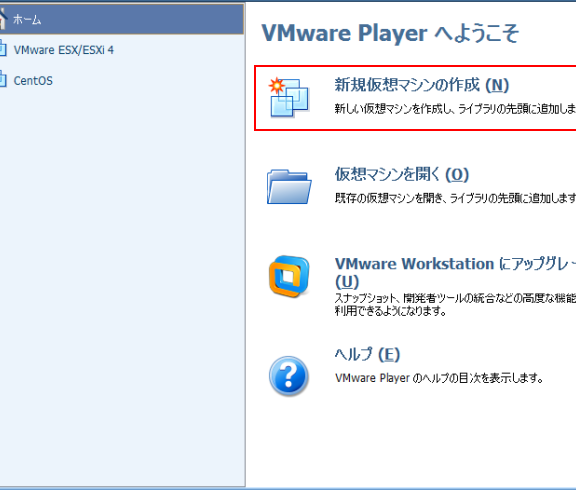
VMware PlayerからESXiへのゲストOS移行は、仮想化されたインフラストラクチャーの管理やリソースの制御を強化するために行われる作業です。この記事では、VMware PlayerのゲストOSをESXiに移行する方法と、移行後に発生する可能性のあるトラブルシューティングについて説明します。
VMware Playerは人気の仮想化ソフトウェアですが、ゲストOSの管理やリソース制御に限界があります。一方、ESXiは、仮想化されたインフラストラクチャーの管理やリソースの制御を提供する強力なプラットフォームです。したがって、VMware PlayerからESXiへのゲストOS移行は、仮想化されたインフラストラクチャーの管理やリソースの制御を強化するために必要な作業です。
この記事では、VMware Converter、OVFエクスポート、VMware vCenter Serverの使用など、VMware PlayerからESXiへのゲストOS移行方法について説明します。また、移行後に実行するタスクとして、ゲストのRestart、IPアドレスの変更、データベースの再構成などについても説明します。さらに、トラブルシューティングとして、ゲストが起動しない場合やネットワーク接続ができない場合の解決方法についても説明します。
VMware PlayerからESXiへの移行の必要性
VMware Playerは、個人用途や小規模な開発環境で広く利用されている仮想化ソフトウェアです。しかし、ゲストOSの管理やリソース制御に限界があります。一方、ESXiは、仮想化されたインフラストラクチャーの管理やリソースの制御を提供する強力なプラットフォームです。したがって、VMware PlayerからESXiへのゲストOS移行は、より高度な管理機能やリソース制御を必要とするユーザーにとって必要なステップです。
VMware Playerでは、ゲストOSの管理やリソース制御が限られているため、システムのパフォーマンスや安定性に影響を与える可能性があります。さらに、VMware Playerは、ゲストOSのバックアップや復元、セキュリティ設定、ネットワーク設定などの機能が制限されています。ESXiに移行することで、これらの機能を利用できるようになり、システムの管理や運用がより効率的になります。
# VMware PlayerからESXiへのゲストOS移行は、システムのパフォーマンスや安定性を向上させるだけでなく、より高度な管理機能やリソース制御を提供するため、必要なステップです。
移行方法の選択肢
VMware PlayerからESXiへのゲストOSの移行には、いくつかの方法があります。# 移行方法としては、VMware Converter、OVFエクスポート、VMware vCenter Serverの使用が一般的です。VMware Converterは、VMware Playerで作成したゲストOSをESXiに直接移行することができます。OVFエクスポートは、ゲストOSをOVFファイルにエクスポートし、ESXiにインポートする方法です。VMware vCenter Serverは、複数のESXiホストを管理することができるため、大規模な環境での移行に適しています。
VMware Converterを使用する場合、ゲストOSの構成情報を自動的に取得し、ESXiに移行することができます。OVFエクスポートを使用する場合、ゲストOSの構成情報を手動で設定する必要があります。VMware vCenter Serverを使用する場合、ゲストOSの構成情報を自動的に取得し、ESXiに移行することができます。
移行方法の選択は、環境の規模や管理の要件に応じて行う必要があります。小規模な環境では、VMware ConverterやOVFエクスポートが適しています。大規模な環境では、VMware vCenter Serverが適しています。
VMware Converterを使用した移行
VMware Converterは、VMware PlayerからESXiへのゲストOSの移行を容易にするツールです。VMware Converterを使用すると、ゲストOSの設定やデータを自動的に変換し、ESXi上で動作するようにします。まず、VMware Converterをダウンロードしてインストールします。次に、VMware Playerで動作しているゲストOSを選択し、VMware Converterで変換処理を実行します。変換処理が完了すると、ESXi上でゲストOSを起動できます。
VMware Converterを使用した移行の利点は、手動での設定変更やデータの転送が不要になることです。また、VMware Converterは、ゲストOSの設定やデータを自動的に変換するため、移行のリスクを最小限に抑えることができます。ただし、VMware Converterを使用するには、VMware PlayerとESXiの両方が同じネットワーク上にある必要があります。
VMware Converterを使用した移行では、ゲストOSのパフォーマンスに影響を与える要因を考慮する必要があります。たとえば、ゲストOSのCPUやメモリの設定、ディスクのフォーマットやサイズなどが、ESXi上でのパフォーマンスに影響を与える可能性があります。したがって、移行前にこれらの要因を確認し、必要に応じて設定を変更する必要があります。
OVFエクスポートを使用した移行
OVFエクスポートを使用した移行は、VMware PlayerからESXiへのゲストOSの移行方法の一つです。この方法では、VMware Playerで作成したゲストOSをOVFファイルにエクスポートし、その後ESXiにインポートします。OVFファイルは、仮想マシンの構成情報やディスクイメージを含むファイル形式です。
まず、VMware PlayerでゲストOSを選択し、「ファイル」メニューから「エクスポート」を選択します。次に、「OVFファイル」にチェックを入れて、「エクスポート」をクリックします。エクスポートが完了すると、OVFファイルが作成されます。このOVFファイルをESXiにインポートすることで、ゲストOSを移行できます。
ESXiにOVFファイルをインポートするには、ESXiのWebクライアントにログインし、「仮想マシン」タブから「インポート」をクリックします。次に、「OVFファイル」を選択し、「インポート」をクリックします。インポートが完了すると、ゲストOSがESXiに移行されます。ただし、移行後にゲストOSの設定やネットワーク接続を確認する必要があります。
VMware vCenter Serverを使用した移行
VMware vCenter Serverを使用した移行は、VMware PlayerのゲストOSをESXiに移行するための最も簡単な方法のひとつです。VMware vCenter Serverは、仮想化されたインフラストラクチャーの管理やリソースの制御を提供する強力なプラットフォームです。VMware vCenter Serverを使用することで、ゲストOSの移行を自動化し、手動での設定変更を最小限に抑えることができます。
まず、VMware vCenter Serverにログインし、# 移行元のVMware PlayerのゲストOSを選択します。次に、移行先のESXiホストを選択し、ゲストOSの移行を開始します。VMware vCenter Serverは、ゲストOSの設定を自動的に変更し、ESXiホストに適合させるため、手動での設定変更は必要ありません。
移行が完了すると、ゲストOSはESXiホスト上で起動します。ただし、ゲストOSのIPアドレスやネットワーク設定が変更される場合があります。したがって、移行後にゲストOSのネットワーク設定を確認し、必要に応じて変更する必要があります。また、ゲストOSのパフォーマンスに影響を与える要因として、ESXiホストのリソースやネットワーク帯域幅などが挙げられます。
移行後のタスク
ゲストOSをESXiに移行した後、正常に動作させるためにいくつかのタスクを実行する必要があります。まず、ゲストOSを再起動する必要があります。これは、ESXiの新しいハードウェア環境に合わせてゲストOSの設定を更新するためです。
次に、ゲストOSのIPアドレスを更新する必要があります。ESXiのネットワーク環境はVMware Playerとは異なるため、ゲストOSのIPアドレスを更新してESXiのネットワークに接続できるようにする必要があります。
さらに、ゲストOSのデータベースを再構成する必要がある場合があります。ESXiの新しいハードウェア環境に合わせてデータベースの設定を更新する必要があるためです。これらのタスクを実行することで、ゲストOSをESXiに正常に移行し、動作させることができます。
ゲストのRestartとIPアドレスの変更
ゲストOSをESXiに移行した後、正常に動作させるためにいくつかのタスクを実行する必要があります。まず、ゲストOSを再起動する必要があります。これは、ESXiの新しい環境に合わせてゲストOSの設定を更新するために必要です。ゲストOSを再起動するには、ESXiの管理コンソールからゲストOSの電源をオフにしてから、再びオンにする必要があります。
ゲストOSを再起動した後、IPアドレスの変更が必要になる場合があります。ESXiのネットワーク設定がVMware Playerの設定と異なる場合、ゲストOSのIPアドレスを更新する必要があります。これは、ゲストOSが新しいネットワーク環境に接続できるようにするために必要です。IPアドレスの変更は、ゲストOSのネットワーク設定を更新することで実行できます。
また、ゲストOSのデータベースやアプリケーションの設定を更新する必要がある場合もあります。これは、ESXiの新しい環境に合わせてゲストOSの設定を更新するために必要です。データベースやアプリケーションの設定を更新するには、ゲストOSの管理ツールを使用する必要があります。
データベースの再構成
ゲストOSをESXiに移行した後、データベースの再構成が必要になる場合があります。データベースの再構成は、データベースのパフォーマンスと安定性を確保するために重要です。ESXiに移行したゲストOSでは、データベースの設定や構成が変更される可能性があるため、再構成が必要になる場合があります。
データベースの再構成には、データベースのバックアップとリストア、データベースの設定変更、データベースのパフォーマンスの最適化などが含まれます。データベースの再構成は、データベースの管理者や開発者が実行する必要があります。データベースの再構成が完了したら、データベースのパフォーマンスと安定性を確認する必要があります。
データベースの再構成は、ゲストOSの移行後に実行する重要なタスクです。データベースの再構成が不十分な場合、データベースのパフォーマンスと安定性に影響を与える可能性があります。したがって、データベースの再構成は、ゲストOSの移行後に実行する必要があります。
トラブルシューティング
トラブルシューティングは、VMware PlayerからESXiへのゲストOS移行の重要なステップです。移行後に発生する可能性のある問題を解決するには、トラブルシューティングの手順を理解する必要があります。
ゲストOSが起動しない場合、まずはログファイルを確認してエラーの原因を特定する必要があります。ログファイルには、ゲストOSの起動プロセス中に発生したエラーが記録されています。また、ゲストOSの設定やハードウェアの互換性も確認する必要があります。ハードウェアの互換性の問題は、ゲストOSの起動に影響を与える可能性があります。
ネットワーク接続ができない場合、ネットワーク設定を確認する必要があります。ゲストOSのネットワーク設定は、ESXiのネットワーク設定と互換性がある必要があります。また、ファイアウォールの設定も確認する必要があります。ファイアウォールの設定が不正解な場合、ネットワーク接続ができない可能性があります。
パフォーマンスの低下は、ゲストOSの設定やハードウェアの互換性の問題によって発生する可能性があります。ゲストOSの設定を最適化し、ハードウェアの互換性を確認する必要があります。また、ESXiのリソースの割り当ても確認する必要があります。ESXiのリソースの割り当てが不正解な場合、ゲストOSのパフォーマンスに影響を与える可能性があります。
ゲストが起動しない場合の解決方法
ゲストが起動しない場合、まずはログファイルを確認する必要があります。ESXiのログファイルは、/var/log/vmware ディレクトリに保存されています。ログファイルを確認することで、ゲストが起動しない原因を特定することができます。
また、ゲストの設定ファイルを確認することも重要です。設定ファイルには、ゲストのハードウェア構成や起動オプションが記載されています。設定ファイルに誤りがある場合、ゲストが起動しない可能性があります。設定ファイルは、.vmx ファイルとして保存されています。
ゲストが起動しない場合、ネットワーク設定も確認する必要があります。ゲストがネットワークに接続できない場合、起動できない可能性があります。ネットワーク設定を確認することで、ゲストがネットワークに接続できるかどうかを確認することができます。
最後に、ゲストのファイルシステムを確認する必要があります。ゲストのファイルシステムに問題がある場合、起動できない可能性があります。ファイルシステムを確認することで、ゲストが正常に起動できるかどうかを確認することができます。
ネットワーク接続ができない場合の解決方法
ネットワーク接続ができない場合、ゲストOSのネットワーク設定を確認する必要があります。ESXiに移行したゲストOSのネットワーク設定は、VMware Playerの設定と異なる場合があります。まず、ゲストOSのネットワークアダプターの設定を確認し、ESXiのネットワーク設定に合わせて変更する必要があります。
また、ESXiのネットワーク設定も確認する必要があります。ESXiのネットワーク設定は、VMware vCenter ServerまたはESXiの管理インターフェイスから確認できます。ネットワーク設定が正しく設定されていない場合、ゲストOSのネットワーク接続ができない場合があります。
ネットワーク接続の問題を解決するには、ゲストOSのネットワーク設定とESXiのネットワーク設定を確認し、必要に応じて変更する必要があります。さらに、ネットワークケーブルの接続やネットワークデバイスの設定も確認する必要があります。ネットワーク接続の問題を解決するには、慎重に設定を確認し、必要に応じて変更する必要があります。
よくある質問
VMware PlayerからESXiへのゲストOS移行は、多くのユーザーが実行する作業です。ただし、このプロセスは複雑で、多くの質問が生じる可能性があります。このセクションでは、VMware PlayerからESXiへのゲストOS移行に関するよくある質問に答えます。
VMware Playerで作成したゲストOSをESXiに移行するための前提条件は、VMware PlayerのバージョンとESXiのバージョンの互換性です。#VMware Player のバージョンが古い場合、ESXiに移行できない可能性があります。また、ゲストOSの構成とリソースの要件も移行の可否に影響を与えます。
移行手順は、VMware ConverterやOVFエクスポートを使用する方法など、複数の方法があります。ただし、どの方法を選択しても、移行後にゲストOSの構成とリソースの割り当てを確認する必要があります。ESXiに移行したゲストOSのパフォーマンスに影響を与える要因としては、CPU、メモリ、ディスクのリソースの割り当てなどがあります。これらのリソースを適切に割り当てることで、ゲストOSのパフォーマンスを最適化できます。
移行の前提条件と手順
VMware PlayerからESXiへのゲストOSの移行には、事前にいくつかの前提条件を満たす必要があります。まず、ゲストOSがESXiでサポートされているかどうかを確認する必要があります。ESXiは、多くのオペレーティングシステムをサポートしていますが、すべてのオペレーティングシステムがサポートされているわけではありません。
また、ゲストOSのハードウェア構成がESXiでサポートされているかどうかも確認する必要があります。たとえば、ゲストOSがSCSIディスクを使用している場合、ESXiでSCSIディスクをサポートする必要があります。さらに、ゲストOSのネットワーク設定がESXiでサポートされているかどうかも確認する必要があります。
# 移行手順 については、VMware Converter、OVFエクスポート、VMware vCenter Serverの使用が一般的です。VMware Converterは、ゲストOSをESXiに直接移行することができます。OVFエクスポートは、ゲストOSをOVFファイルにエクスポートし、ESXiにインポートすることができます。VMware vCenter Serverは、ゲストOSをESXiに移行するための管理ツールを提供します。
移行手順を選択する際には、ゲストOSの構成と要件を考慮する必要があります。たとえば、ゲストOSが複数のディスクを使用している場合、VMware Converterを使用することができます。ゲストOSが単一のディスクを使用している場合、OVFエクスポートを使用することができます。
ESXiに移行したゲストOSのパフォーマンスに影響を与える要因
ESXiに移行したゲストOSのパフォーマンスに影響を与える要因は、主にハードウェアリソースと仮想化設定に依存します。ゲストOSのパフォーマンスは、# CPU、メモリ、ディスク、ネットワークなどのリソースの割り当てに大きく影響を受けます。たとえば、ゲストOSに十分なCPUリソースが割り当てられていない場合、パフォーマンスが低下する可能性があります。
また、仮想化設定もゲストOSのパフォーマンスに影響を与えます。たとえば、仮想マシンの設定で、ゲストOSのディスクキャッシュを無効にすると、パフォーマンスが低下する可能性があります。さらに、ESXiのバージョンやゲストOSの互換性もパフォーマンスに影響を与える可能性があります。
したがって、ESXiに移行したゲストOSのパフォーマンスを最適化するには、ハードウェアリソースと仮想化設定を慎重に検討し、ゲストOSの要件に応じてリソースを割り当てる必要があります。また、ESXiのバージョンやゲストOSの互換性を確認し、必要に応じてアップデートやパッチを適用する必要があります。
VMware PlayerからESXiへの移行でよく発生する問題
VMware PlayerからESXiへのゲストOSの移行は、仮想化されたインフラストラクチャーの管理やリソースの制御を強化するための重要なステップです。しかし、この移行プロセスでは、さまざまな問題が発生する可能性があります。
ファイルの不整合は、VMware PlayerからESXiへの移行でよく発生する問題の1つです。VMware PlayerとESXiでは、ファイル形式やディスクの構成が異なるため、ゲストOSのファイルが正常に読み込まれない場合があります。この問題を解決するには、VMware ConverterやOVFエクスポートなどのツールを使用して、ゲストOSのファイルをESXiに適合する形式に変換する必要があります。
ディスク形式の互換性も、VMware PlayerからESXiへの移行でよく発生する問題です。VMware Playerでは、IDEやSCSIなどのディスク形式が使用されますが、ESXiでは、SCSIやSATAなどのディスク形式が使用されます。このため、ゲストOSのディスクが正常に認識されない場合があります。この問題を解決するには、ゲストOSのディスクをESXiに適合するディスク形式に変換する必要があります。
ネットワーク設定の不整合も、VMware PlayerからESXiへの移行でよく発生する問題です。VMware PlayerとESXiでは、ネットワーク設定が異なるため、ゲストOSのネットワーク接続が正常に機能しない場合があります。この問題を解決するには、ゲストOSのネットワーク設定をESXiに適合する設定に変更する必要があります。
パフォーマンスの低下も、VMware PlayerからESXiへの移行でよく発生する問題です。VMware Playerでは、ゲストOSのリソースが制限されていないため、ゲストOSのパフォーマンスが低下する場合があります。この問題を解決するには、ゲストOSのリソースをESXiに適合する設定に変更する必要があります。
まとめ
VMware PlayerからESXiへのゲストOS移行は、仮想化されたインフラストラクチャーの管理やリソースの制御を強化するために実行される作業です。VMware Playerは人気の仮想化ソフトウェアですが、ゲストOSの管理やリソース制御に限界があります。ESXiは、仮想化されたインフラストラクチャーの管理やリソースの制御を提供する強力なプラットフォームです。
VMware PlayerからESXiへのゲストOS移行には、VMware Converter、OVFエクスポート、VMware vCenter Serverの使用が含まれます。これらのツールを使用して、ゲストOSをESXiに移行することができます。移行後に実行するタスクとして、ゲストのRestart、IPアドレスの変更、データベースの再構成などが必要です。
移行の過程で、トラブルシューティングが必要になる場合があります。ゲストが起動しない場合やネットワーク接続ができない場合の解決方法を知っておく必要があります。ファイルの不整合、ディスク形式の互換性、ネットワーク設定の不整合、パフォーマンスの低下などがよく発生する問題です。
# VMware PlayerからESXiへのゲストOS移行は、慎重に計画し実行する必要があります。移行の前提条件、移行手順、ESXiに移行したゲストOSのパフォーマンスに影響を与える要因などを理解する必要があります。
よくある質問
VMware PlayerからESXiへのゲストOS移行方法はどうすればよいですか?
VMware PlayerからESXiへのゲストOS移行方法は、VMware vCenter Converterを使用するのが最も簡単です。まず、VMware vCenter Converterをダウンロードしてインストールします。次に、VMware Playerで動作しているゲストOSを選択し、「変換」ボタンをクリックして変換プロセスを開始します。変換プロセスが完了したら、ESXiサーバーに接続して、変換されたゲストOSをインポートします。インポートが完了したら、ゲストOSを起動して、正常に動作していることを確認します。
ゲストOS移行時にエラーが発生した場合のトラブルシューティング方法はどうすればよいですか?
ゲストOS移行時にエラーが発生した場合、ログファイルを確認して、エラーの原因を特定する必要があります。ログファイルは、VMware vCenter Converterのログディレクトリに保存されています。ログファイルを確認して、エラーの原因を特定したら、VMwareのサポートサイトで解決策を探します。解決策が見つからない場合は、VMwareのサポートチームに連絡して、支援を求めます。
ESXiサーバーにゲストOSをインポートする際に、ストレージの容量が不足している場合の対処方法はどうすればよいですか?
ESXiサーバーにゲストOSをインポートする際に、ストレージの容量が不足している場合、ストレージの拡張または不要なデータの削除が必要です。ストレージの拡張は、ESXiサーバーに新しいストレージデバイスを追加することで実行できます。不要なデータの削除は、ESXiサーバー上の不要なデータを削除することで実行できます。ストレージの容量が不足している場合、ゲストOSのインポートは失敗します。
ゲストOS移行後にネットワーク接続が失われた場合の対処方法はどうすればよいですか?
ゲストOS移行後にネットワーク接続が失われた場合、ネットワーク設定の確認が必要です。ゲストOSのネットワーク設定を確認して、IPアドレス、サブネットマスク、ゲートウェイなどの設定が正しいことを確認します。ネットワーク設定が正しくない場合は、ゲストOSのネットワーク設定を修正して、ネットワーク接続を再確立します。ネットワーク接続が失われた場合、ゲストOSは正常に動作しません。
コメントを残す
コメントを投稿するにはログインしてください。
関連ブログ記事