
Laravel Mix開発効率アップ!browserSync(hot reload)有効化方法と設定オプション

# Laravel Mix開発効率アップ!browserSync(hot reload)有効化方法と設定オプション
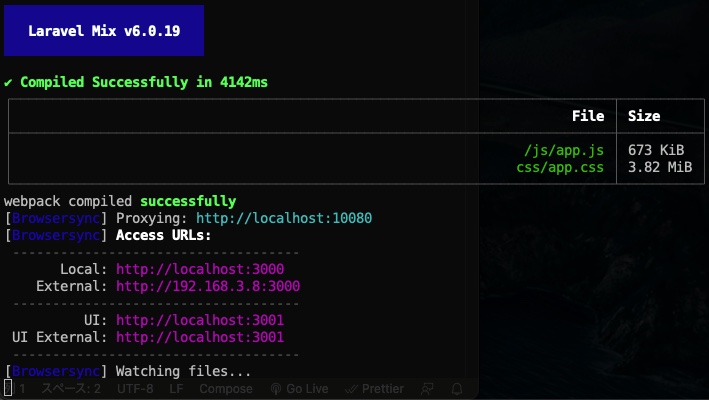
この記事では、Laravel Mixを使用して開発効率を向上させる方法として、browserSync(hot reload)の有効化方法と設定オプションについて解説します。Laravel Mixは、Laravelアプリケーションの開発を効率化するためのツールであり、browserSync(hot reload)は、開発者のコード変更をブラウザで即座に反映させる機能です。この機能を有効化することで、開発効率が向上し、コード変更の即座な反映やブラウザ操作の削減が可能になります。
この記事では、browserSync(hot reload)の有効化方法と設定オプションについて詳しく解説します。まず、browserSync(hot reload)の基本的な概念と、Laravel Mixにおけるその役割について説明します。次に、browserSync(hot reload)の有効化方法と設定オプションについて詳しく解説し、開発者がこの機能を効果的に使用するためのヒントを提供します。
Laravel MixとbrowserSync(hot reload)とは
# Laravel MixとbrowserSync(hot reload)とは、Laravelアプリケーションの開発を効率化するためのツールと機能です。Laravel Mixは、Laravelアプリケーションのフロントエンド開発を効率化するためのツールであり、browserSync(hot reload)は、開発者のコード変更をブラウザで即座に反映させる機能です。この機能を使用することで、開発者はコード変更を即座に反映させることができ、ブラウザ操作の削減や開発効率の向上を実現できます。
Laravel Mixは、Webpackをベースにしたビルドツールであり、Laravelアプリケーションのフロントエンド開発を効率化するための機能を提供しています。browserSync(hot reload)は、このツールの機能の一つであり、開発者のコード変更をブラウザで即座に反映させることができます。この機能を使用することで、開発者はコード変更を即座に反映させることができ、ブラウザ操作の削減や開発効率の向上を実現できます。
browserSync(hot reload)を使用することで、開発者はコード変更を即座に反映させることができ、ブラウザ操作の削減や開発効率の向上を実現できます。また、この機能を使用することで、開発者はブラウザで表示されるページを自動的に更新することができ、手動でのページ更新の必要性を排除できます。
browserSync(hot reload)を有効化する方法
# Laravel Mixで開発効率アップ!browserSync(hot reload)を有効化する方法を紹介します。browserSync(hot reload)は、開発者のコード変更をブラウザで即座に反映させる機能です。この機能を有効化することで、開発効率が向上します。
browserSync(hot reload)を有効化する方法は簡単です。まず、プロジェクトのルートディレクトリで「npm install browser-sync」を実行します。これにより、browser-syncパッケージがインストールされます。次に、Laravel Mixの設定ファイル(通常はwebpack.mix.js)を編集します。設定ファイルに「const mix = require(‘laravel-mix’); const BrowserSync = require(‘browser-sync’); const browserSync = BrowserSync.create(); mix.browserSync(‘localhost:8000’);」を追加します。これにより、browserSync(hot reload)が有効化されます。
browserSync(hot reload)を有効化することで、開発者はコード変更を即座に反映させることができます。これにより、ブラウザ操作の削減や開発効率の向上が実現されます。また、エラーの発生を減らし、開発者がよりスムーズに開発を行うことができます。
browserSync(hot reload)の設定オプション
browserSync(hot reload)の設定オプションは、開発者がより柔軟に機能を利用できるようにするためのものです。まず、プロキシサーバーの設定についてです。プロキシサーバーを設定することで、開発者はブラウザで表示されるURLを変更することができます。たとえば、「mix.browserSync('localhost:8000')」と設定すると、ブラウザで「http://localhost:8000」にアクセスすると、開発者が指定したファイルが表示されます。
また、ブラウザで使用するポート番号も設定することができます。デフォルトでは、3000番ポートが使用されますが、開発者は任意のポート番号を指定することができます。たとえば、「mix.browserSync({ proxy: 'localhost:8000', port: 3001 })」と設定すると、ブラウザで「http://localhost:3001」にアクセスすると、開発者が指定したファイルが表示されます。
ファイルの監視設定も重要なオプションのひとつです。開発者は、監視するファイルやディレクトリを指定することができます。たとえば、「mix.browserSync({ files: ['resources/views/**/*.blade.php'] })」と設定すると、指定したファイルが変更されたときに、ブラウザが自動的にリロードされます。
browserSync(hot reload)で発生するエラーと解決方法
# browserSync(hot reload)を使用すると、エラーが発生することがあります。エラーの原因には、設定の問題やファイルの指定の問題などがあります。エラーが発生した場合は、設定を確認し、ファイルの指定を正しく行っているかどうかを確認してください。
エラーの解決方法としては、まずbrowserSyncのログを確認することです。ログには、エラーの原因が記載されています。ログを確認することで、エラーの原因を特定し、解決方法を探すことができます。また、browserSyncの設定ファイルを確認することも重要です。設定ファイルに誤りがある場合、エラーが発生する可能性があります。
エラーが発生した場合、ブラウザのコンソールも確認する必要があります。コンソールには、エラーの詳細情報が表示されています。コンソールを確認することで、エラーの原因をより詳しく理解することができます。さらに、オンラインのリソースやコミュニティを活用することも有効です。多くの開発者がbrowserSyncを使用しており、エラーの解決方法を共有しています。
browserSync(hot reload)の利点
browserSync(hot reload)を使用することで、開発効率が大幅に向上します。コード変更をブラウザで即座に反映させることができるため、開発者はブラウザ操作の削減とともに、コードのデバッグを迅速に行うことができます。また、ブラウザで即座に反映されるため、開発者はコード変更の結果をすぐに確認することができ、開発のスピードが向上します。
さらに、browserSync(hot reload)を使用することで、ブラウザのリロードの必要性がなくなります。コード変更をブラウザで即座に反映させることができるため、ブラウザのリロードの必要性がなくなり、開発者はブラウザ操作の削減とともに、開発のスピードを向上させることができます。
また、browserSync(hot reload)は、複数のブラウザやデバイスで同時にコード変更を反映させることができます。開発者は複数のブラウザやデバイスでコード変更を確認することができ、開発のスピードを向上させることができます。
まとめ
# Laravel Mix開発効率アップ!browserSync(hot reload)有効化方法と設定オプション
Laravel Mixを使用して開発効率を向上させる方法の1つとして、browserSync(hot reload)を有効化する方法があります。browserSync(hot reload)は、開発者のコード変更をブラウザで即座に反映させる機能です。この機能を有効化することで、開発効率が向上し、ブラウザ操作の削減につながります。
browserSync(hot reload)を有効化する方法は簡単です。まず、プロジェクトのルートディレクトリで「npm install browser-sync」を実行します。次に、Laravel Mixの設定ファイル(通常はwebpack.mix.js)を編集します。設定ファイルに「const mix = require(‘laravel-mix’); const BrowserSync = require(‘browser-sync’); const browserSync = BrowserSync.create(); mix.browserSync(‘localhost:8000’);」を追加します。
この機能を使用することで、開発者はコード変更を即座に反映させることができます。また、ブラウザ操作の削減につながり、開発効率が向上します。ただし、browserSync(hot reload)を使用すると、エラーが発生することがあります。エラーの原因には、設定の問題やファイルの指定の問題などがあります。エラーが発生した場合は、設定を確認し、ファイルの指定を正しく行っているかどうかを確認してください。
まとめ
Laravel MixのbrowserSync(hot reload)を有効化することで、開発効率が向上し、ブラウザ操作の削減につながります。この機能を使用することで、開発者はコード変更を即座に反映させることができます。ただし、エラーが発生することがあるため、設定を確認し、ファイルの指定を正しく行っているかどうかを確認する必要があります。
よくある質問
Laravel MixでbrowserSync(hot reload)を有効化する方法は?
Laravel MixでbrowserSync(hot reload)を有効化するには、webpack.mix.jsファイルに以下のコードを追加する必要があります。
javascript

mix.browserSync({

proxy: 'localhost:8000'

});
これで、npm run watchコマンドを実行すると、ブラウザが自動的に更新されます。また、browserSyncのオプションを指定することで、より詳細な設定を行うことができます。
browserSyncのオプションを指定する方法は?
browserSyncのオプションを指定するには、webpack.mix.jsファイルのbrowserSyncメソッドにオブジェクトを渡す必要があります。たとえば、以下のコードでは、filesオプションを指定して、監視するファイルを指定しています。
javascript

mix.browserSync({

proxy: 'localhost:8000',

files: [

'resources/views/**/*.blade.php',

'public/css/**/*.css',

'public/js/**/*.js'

]

});
これで、指定したファイルが更新されると、ブラウザが自動的に更新されます。
Laravel MixでbrowserSyncを使用する際の注意点は?
Laravel MixでbrowserSyncを使用する際には、webpack.mix.jsファイルの設定が正しいことを確認する必要があります。また、npm run watchコマンドを実行する際には、ブラウザが自動的に更新されるため、Ctrl + Cでコマンドを停止する必要があります。
browserSyncのデフォルトポートを変更する方法は?
browserSyncのデフォルトポートを変更するには、webpack.mix.jsファイルのbrowserSyncメソッドにportオプションを指定する必要があります。たとえば、以下のコードでは、デフォルトポートを3001に変更しています。
javascript

mix.browserSync({

proxy: 'localhost:8000',

port: 3001

});
これで、ブラウザが自動的に更新される際には、指定したポートが使用されます。
コメントを残す
コメントを投稿するにはログインしてください。
関連ブログ記事