
Zrythmの使い方:オープンソースDAWでプロフェッショナルな音楽制作を始めよう

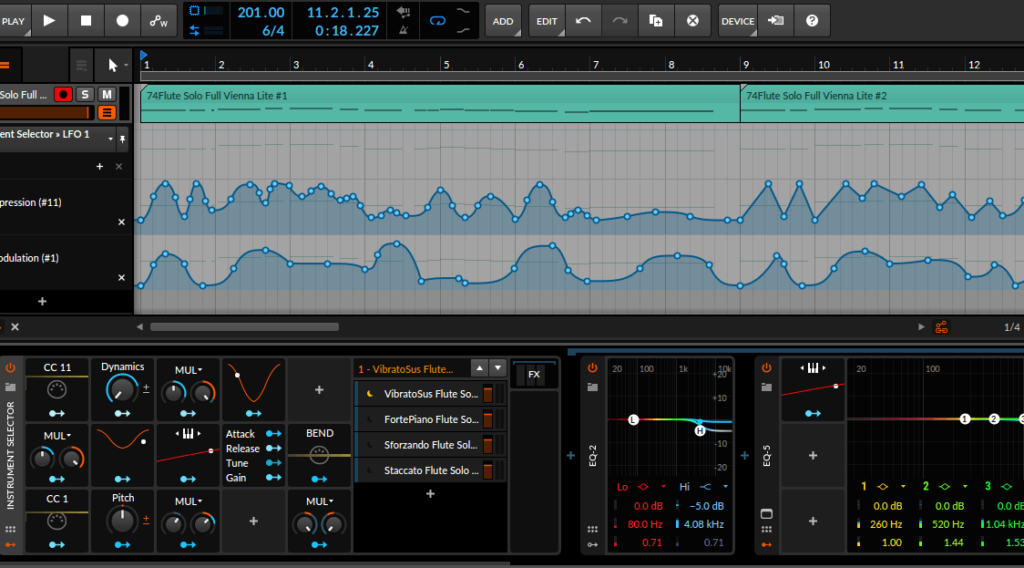
# Zrythmの使い方:オープンソースDAWでプロフェッショナルな音楽制作を始めよう
この記事では、オープンソースDAW「Zrythm」の使い方を紹介します。Zrythmは、Linux、macOS、Windowsで動作し、フリーで使えるDAWで、商用DAWに匹敵する機能を備えています。Zrythmの基本的な機能や操作方法、プラグインや効果音の使用方法などを詳しく説明します。
Zrythmは、オープンソースで無料であり、DAWとしての基本的な機能に加え、LV2プラグインのサポートやMIDIコントローラーのサポートも特徴です。Zrythmを使用することで、プロフェッショナルな音楽制作を始めることができます。この記事では、Zrythmの使い方を詳しく説明し、Zrythmでプロジェクトを展開するためのTipsを紹介します。
Zrythmのインストール方法
Zrythmを使用するには、まずインストールする必要があります。Zrythmは、Linux、macOS、Windowsで動作するため、各OSに合わせたインストール方法を紹介します。Linuxの場合、多くのディストリビューションでZrythmのパッケージが用意されています。たとえば、UbuntuやDebianでは、sudo apt install zrythmコマンドでインストールできます。macOSの場合、Homebrewを使用してbrew install zrythmコマンドでインストールできます。Windowsの場合、Zrythmの公式ウェブサイトからインストーラーをダウンロードして実行することでインストールできます。
インストールが完了したら、Zrythmを起動してみましょう。Zrythmのインターフェイスは、直感的で使いやすい設計になっています。# メインウィンドウには、トラックビュー、ミキサービュー、エディタービューなどが表示されます。これらのビューを切り替えることで、音楽制作の各段階をスムーズに進めることができます。
Zrythmのインストールが完了したら、次は基本操作を学習することになります。Zrythmの基本操作は、他のDAWと同様に、トラックの作成、音源の設定、エフェクトの適用などです。Zrythmの特徴であるLV2プラグインのサポートやMIDIコントローラーのサポートも、音楽制作をより便利にする機能です。
Zrythmの基本操作
Zrythmの基本操作を理解することで、音楽制作をスムーズに進めることができます。まず、Zrythmを起動すると、メインウィンドウが表示されます。このウィンドウには、メニューバー、ツールバー、トラックビュー、ミキサービューなどが含まれています。
メニューバーから、ファイルの新規作成、保存、読み込みなど基本的な操作を行うことができます。また、編集メニューから、コピー、ペースト、削除などの編集操作も可能です。ツールバーには、カーソル、選択ツール、ペンシルツールなどが用意されており、トラックビュー上で操作を行うことができます。
トラックビューは、音楽制作の中心となる部分です。ここでは、トラックの作成、編集、削除などを行うことができます。また、トラックにプラグインを追加することで、音色を変えたり、エフェクトを加えたりすることができます。ミキサービューでは、トラックのミックスを行うことができます。ここでは、トラックのレベル、パン、ミュートなどを調整することができます。
プラグインと効果音の使用
プラグインと効果音の使用は、Zrythmでの音楽制作において非常に重要な要素です。Zrythmは、LV2プラグインのサポートを備えており、多数のプラグインを利用することができます。プラグインを使用することで、音源の加工やエフェクトの追加が可能になり、音楽制作の幅が広がります。
Zrythmでは、プラグインを追加することが簡単です。プラグインをインストールした後、Zrythmのインターフェイス上でプラグインを選択し、トラックに追加することができます。プラグインのパラメータを調整することで、音源の加工やエフェクトの強度を調整することができます。
効果音の使用も、Zrythmでの音楽制作において重要な要素です。Zrythmでは、多数の効果音を利用することができます。効果音を使用することで、音楽に深みや広がりを加えることができます。効果音のパラメータを調整することで、効果音の強度や音色を調整することができます。
プロジェクトの構造を整理する
プロジェクトの構造を整理することは、Zrythmでプロフェッショナルな音楽制作を行う上で非常に重要です。プロジェクトの構造が整理されていないと、トラックの管理が難しくなり、制作の効率が低下します。Zrythmでは、プロジェクトの構造を整理するために、フォルダやトラックのカラーラベルを使用することができます。フォルダを使用することで、トラックをカテゴリ別に整理することができ、トラックの管理が容易になります。また、カラーラベルを使用することで、トラックの種類やステータスを一目で確認することができます。
プロジェクトの構造を整理することで、制作の効率が向上し、よりプロフェッショナルな音楽制作を行うことができます。Zrythmのプロジェクトの構造を整理する機能を活用することで、制作のプロセスをスムーズに進めることができます。
VSTプラグインを活用する
VSTプラグインを活用することで、Zrythmの音色を大幅に拡張することができます。VSTプラグインは、仮想楽器やエフェクトを追加することができ、音楽制作の幅を広げることができます。Zrythmでは、LV2プラグインのサポートも行っており、多くのVSTプラグインを使用することができます。
VSTプラグインを使用するには、まずプラグインをダウンロードし、Zrythmにインストールする必要があります。インストール後、Zrythmのプラグインマネージャーからプラグインを追加し、トラックに挿入することができます。VSTプラグインを使用することで、より豊かな音色を実現し、音楽制作の可能性を広げることができます。
また、Zrythmでは、VSTプラグインのパラメータを調整することができ、より詳細な音色の調整が可能です。パラメータを調整することで、音色のニュアンスを変化させ、よりリッチなサウンドを実現することができます。VSTプラグインを活用することで、Zrythmの音楽制作の可能性を最大限に引き出すことができます。
MIDIエディタの使用
MIDIエディタは、Zrythmで音楽制作を行う上で非常に重要なツールです。MIDIエディタを使用することで、楽器の音を編集したり、楽曲の構造を整理することができます。ZrythmのMIDIエディタは、ピアノロールエディタと呼ばれる形式で表示され、楽器の音を編集することができます。
MIDIエディタを使用するには、まずトラックを選択し、次にMIDIエディタを起動する必要があります。MIDIエディタが起動されると、ピアノロールエディタが表示されます。ここで、楽器の音を編集することができます。例えば、ノートの長さや高さを変更したり、ノートを追加または削除することができます。
MIDIエディタを使用することで、楽曲の構造を整理することができます。例えば、複数のトラックを同時に編集することができ、楽曲の全体的な構造を把握することができます。また、MIDIエディタを使用することで、楽器の音をより細かく編集することができます。例えば、ノートのベロシティやピッチを変更することができます。
エフェクトを組み合わせる
エフェクトを組み合わせることは、Zrythmでプロフェッショナルな音楽制作を行う上で非常に重要なステップです。Zrythmには、多様なエフェクトプラグインが用意されており、ユーザーはこれらのプラグインを組み合わせて、独自のサウンドを作り出すことができます。
例えば、ギターの音にリバーブとディレイを加えることで、広い空間感を生み出すことができます。また、ボーカルの音にコンプレッサーとEQを加えることで、クリアなボーカルサウンドを実現することができます。エフェクトを組み合わせることで、ユーザーは自分の音楽に独自の色彩を加えることができます。
Zrythmのエフェクトプラグインは、LV2プラグインのサポートも行っており、ユーザーは外部のプラグインをインストールして、さらに多様なエフェクトを利用することができます。エフェクトを組み合わせることで、Zrythmユーザーはプロフェッショナルな音楽制作を実現することができます。
よくある質問とトラブルシューティング
# よくある質問とトラブルシューティング
Zrythmを使用する際に、よくある質問やトラブルシューティングについて説明します。ZrythmはオープンソースのDAWであるため、ユーザーコミュニティや開発者からのサポートが得られる場合がありますが、基本的なトラブルシューティングは自分で行う必要があります。
Zrythmのインストールや起動に問題がある場合、まずはシステムの要件を確認する必要があります。ZrythmはLinux、macOS、Windowsで動作しますが、システムのバージョンやハードウェアのスペックによっては動作しない場合があります。また、プラグインやエフェクトを使用する際に問題が発生する場合、プラグインやエフェクトのバージョンや設定を確認する必要があります。
Zrythmの使い方に慣れるには、チュートリアルやオンラインマニュアルを参照することが推奨されます。Zrythmの公式ウェブサイトには、チュートリアルやマニュアルが用意されており、基本的な操作から高度なテクニックまで学ぶことができます。また、ユーザーコミュニティのフォーラムやソーシャルメディアでは、他のユーザーからのアドバイスやTipsを得ることができます。
まとめ
# Zrythmの使い方:オープンソースDAWでプロフェッショナルな音楽制作を始めよう
Zrythmは、オープンソースで無料のDAW(デジタルオーディオワークステーション)であり、Linux、macOS、Windowsで動作します。商用DAWに匹敵する機能を備えているため、プロフェッショナルな音楽制作に適しています。Zrythmの使い方を紹介することで、音楽制作を始めるための第一歩を踏み出しましょう。
Zrythmのインストール方法は簡単です。公式ウェブサイトからダウンロードした後、インストーラーを実行するだけで、Zrythmを使用する準備が整います。インストール後、Zrythmを起動すると、直感的なインターフェイスが表示されます。基本的な操作は、他のDAWと同様に、トラックの作成、音源の追加、エフェクトの適用などです。
Zrythmの特徴の1つは、LV2プラグインのサポートです。LV2プラグインは、オープンソースのエフェクトプラグインであり、Zrythmで使用することができます。また、MIDIコントローラーのサポートも特徴です。MIDIコントローラーを使用することで、より直感的な音楽制作が可能になります。
Zrythmでプロジェクトを展開するためのTipsとして、プロジェクトの構造を整理することが重要です。トラックを整理し、音源を分類することで、プロジェクトの全体像を把握することができます。また、VSTプラグインを活用することや、MIDIエディタを使用すること、エフェクトを組み合わせることなども、プロジェクトをより魅力的にするための方法です。
まとめ
Zrythmは、オープンソースで無料のDAWであり、プロフェッショナルな音楽制作に適しています。インストール方法は簡単で、基本的な操作は直感的です。LV2プラグインのサポートやMIDIコントローラーのサポートも特徴です。プロジェクトを展開するためのTipsとして、プロジェクトの構造を整理することや、VSTプラグインを活用することなどがあります。Zrythmを使用することで、音楽制作を始めるための第一歩を踏み出しましょう。
よくある質問
Zrythmとは何ですか?
Zrythmは、オープンソースのデジタルオーディオワークステーション(DAW)です。音楽制作に必要な機能を備え、プロフェッショナルな音楽制作を可能にします。Zrythmは、Linux、Windows、macOSなどのプラットフォームで動作し、MIDIやオーディオファイルの編集、エフェクトの適用、ミキシングやマスタリングなど、音楽制作のすべてのステップをサポートします。
Zrythmの使い方は難しいですか?
Zrythmの使い方は、初心者でも簡単に学習できます。Zrythmのインターフェースは、直感的で使いやすく設計されており、チュートリアルやオンラインマニュアルも用意されています。さらに、Zrythmのコミュニティは活発で、ユーザー同士の交流やサポートも可能です。ただし、ZrythmはプロフェッショナルなDAWであるため、音楽理論やオーディオエンジニアリングの知識が必要になる場合もあります。
Zrythmで作成した音楽を共有する方法はありますか?
Zrythmで作成した音楽を共有する方法は、ファイルエクスポートやオンラインプラットフォームの利用など、さまざまです。Zrythmでは、WAVやMP3などのファイル形式で音楽をエクスポートできます。また、SoundCloudやYouTubeなどのオンラインプラットフォームに直接アップロードすることも可能です。さらに、Zrythmのコラボレーション機能を使用して、他のユーザーと共同で音楽制作を行うこともできます。
Zrythmは無料ですか?
Zrythmは、オープンソースのDAWであるため、無料で利用できます。Zrythmのソースコードは、GitHubで公開されており、誰でも自由にダウンロードして利用できます。ただし、Zrythmの開発やメンテナンスには、寄付やスポンサーの支援が必要です。Zrythmを利用することで、音楽制作を支援することができます。
コメントを残す
コメントを投稿するにはログインしてください。
関連ブログ記事