
PythonとTkinterで簡単メモ帳アプリを作る方法 – GUIとSQLiteの実装

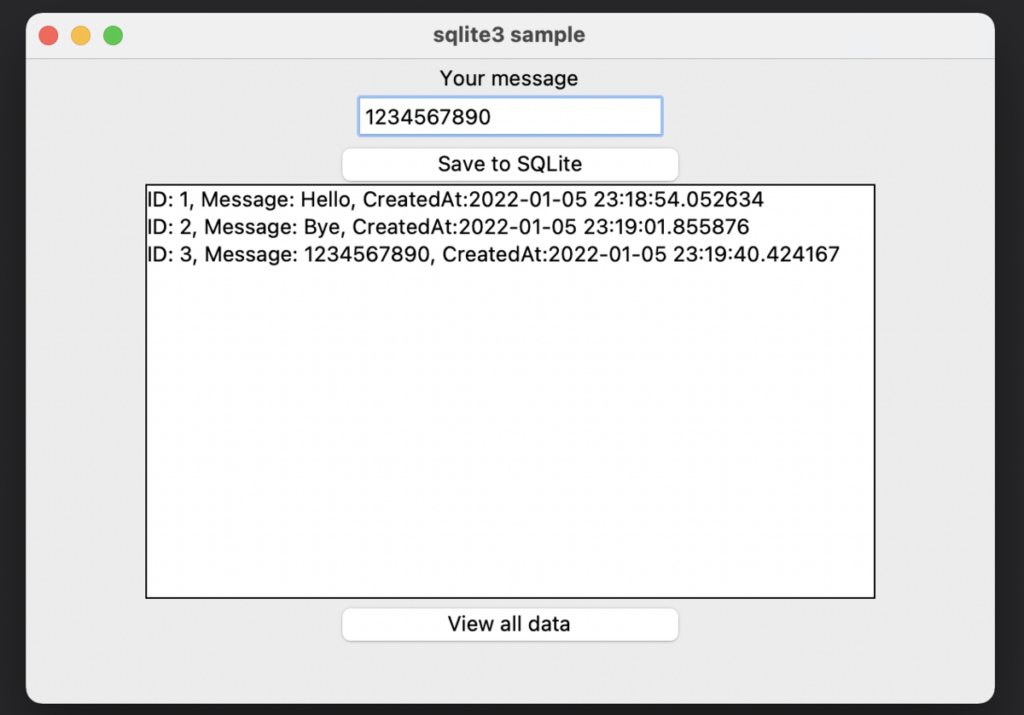
# PythonとTkinterで簡単メモ帳アプリを作る方法について説明します。この記事では、Pythonの基本的なライブラリやモジュールを使用して、メモ帳アプリの基本構造、データベースの作成、GUIの実装、メモの登録・編集・削除などの機能を実現する方法について詳しく説明します。
この記事を読むことで、PythonとTkinterを使用して簡単なメモ帳アプリを作成する方法を学ぶことができます。また、SQLiteというデータベースを使用してメモを保存する方法についても説明します。メモ帳アプリは、日常生活でよく使用されるアプリケーションの一つであり、この記事を読むことで、PythonとTkinterを使用して実際にアプリケーションを作成する方法を学ぶことができます。
この記事では、PythonとTkinterを使用して簡単なメモ帳アプリを作成する方法について詳しく説明します。具体的には、Tkinterを使用してGUIを実装し、SQLiteを使用してメモを保存する方法について説明します。また、メモ帳アプリの基本構造、データベースの作成、メモの登録・編集・削除などの機能の実装方法についても説明します。
メモ帳アプリの基本構造
メモ帳アプリを作成するには、基本的な構造を理解する必要があります。メモ帳アプリには、メモの登録、表示、編集、削除などの機能が必要です。これらの機能を実現するために、Pythonの基本的なライブラリやモジュールを使用します。具体的には、TkinterというPythonの標準ライブラリを使用してGUIを実装し、SQLiteというデータベースを使用してメモを保存します。
メモ帳アプリの基本構造は、以下のように説明できます。まず、メモ帳アプリにはGUIが必要です。GUIは、ユーザーがメモを入力、編集、削除するためのインターフェイスです。Tkinterを使用してGUIを実装します。次に、メモ帳アプリにはデータベースが必要です。データベースは、メモを保存するための場所です。SQLiteを使用してデータベースを実装します。
メモ帳アプリの基本構造を理解したら、次にデータベースの作成方法について説明します。データベースを作成するには、SQLiteのライブラリを使用します。SQLiteのライブラリを使用して、データベースを作成し、テーブルを作成します。テーブルは、メモを保存するための場所です。次の段落では、データベースの作成方法について詳しく説明します。
Tkinterを使用したGUIの実装
Tkinterを使用したGUIの実装では、ウィンドウやボタン、テキストボックスなどの要素を配置して、ユーザーがアプリを操作できるようにします。まず、Tkinterのインポートとウィンドウの作成から始めます。ウィンドウの作成には、Tkクラスを使用します。
ウィンドウが作成されたら、ボタンやテキストボックスなどのウィジェットを配置します。ボタンには、Buttonクラスを使用し、テキストボックスには、Textクラスを使用します。ボタンをクリックしたときに実行される関数を指定するには、commandオプションを使用します。
次に、テキストボックスにメモを表示するために、Textクラスのinsertメソッドを使用します。このメソッドを使用して、テキストボックスにテキストを挿入できます。テキストボックスの内容を取得するには、getメソッドを使用します。このメソッドを使用して、テキストボックスの内容を取得できます。
# を使用して、メモのIDを指定することもできます。メモのIDを指定するには、#記号に続けてIDを指定します。たとえば、#1と指定すると、IDが1のメモを取得できます。
SQLiteを使用したデータベースの作成
# データベースの作成は、メモ帳アプリの核となる部分です。SQLiteは、軽量で使いやすいデータベース管理システムであり、Pythonとの連携も容易です。ここでは、SQLiteを使用してメモ帳アプリのデータベースを作成する方法について説明します。
まず、Pythonのsqlite3モジュールをインポートする必要があります。これは、Pythonの標準ライブラリであり、SQLiteデータベースとの連携を可能にします。次に、データベースファイルを作成し、テーブルを定義する必要があります。テーブルには、メモの内容、作成日時、更新日時などの情報を格納します。
データベースファイルを作成するには、sqlite3.connect()関数を使用します。この関数は、データベースファイル名を引数として受け取り、データベースファイルを作成します。次に、cursor()メソッドを使用して、データベースとの連携を可能にするカーソルオブジェクトを作成します。カーソルオブジェクトを使用して、SQL文を実行し、データベースを操作します。
メモの登録・編集・削除機能の実装
メモの登録・編集・削除機能の実装では、Tkinterのウィジェットを使用してGUIを構築し、SQLiteのデータベースにアクセスしてメモを保存します。まず、メモの登録機能を実装するために、TkinterのEntryウィジェットとButtonウィジェットを使用して、メモのタイトルと内容を入力し、登録ボタンをクリックしてデータベースに保存します。
次に、メモの編集機能を実装するために、TkinterのTextウィジェットを使用して、メモの内容を表示し、編集ボタンをクリックしてデータベースに更新します。編集機能では、データベースからメモを取得し、Textウィジェットに表示します。
最後に、メモの削除機能を実装するために、TkinterのButtonウィジェットを使用して、削除ボタンをクリックしてデータベースからメモを削除します。削除機能では、データベースからメモを取得し、削除ボタンをクリックしてデータベースから削除します。
データベースとの連携
データベースとの連携は、メモ帳アプリを作成する上で非常に重要な要素です。データベースを使用することで、メモを保存し、後から呼び出すことができます。ここでは、SQLiteというデータベースを使用します。SQLiteは、Pythonの標準ライブラリであるsqlite3モジュールを使用して操作できます。
まず、データベースを作成する必要があります。データベースを作成するには、以下のコードを使用します。
```python
import sqlite3
データベースを作成する
conn = sqlite3.connect('memo.db')
cursor = conn.cursor()
テーブルを作成する
cursor.execute('''
CREATE TABLE IF NOT EXISTS memo (
id INTEGER PRIMARY KEY,
title TEXT,
content TEXT
)
''')
データベースを閉じる
conn.close()
```
このコードでは、memo.dbという名前のデータベースを作成し、memoという名前のテーブルを作成しています。テーブルには、id、title、contentという3つのカラムがあります。idは主キーであり、titleとcontentはメモのタイトルと内容を保存するために使用されます。
GUIのカスタマイズと最適化
# GUIのカスタマイズと最適化は、メモ帳アプリのユーザー体験を向上させるために非常に重要です。Tkinterを使用してGUIを実装する場合、ウィンドウのサイズ、フォント、色などをカスタマイズすることができます。
まず、ウィンドウのサイズを設定するには、geometry()メソッドを使用します。例えば、ウィンドウのサイズを800x600に設定するには、root.geometry("800x600")とします。ここで、rootはTkinterのルートウィンドウです。
次に、フォントを設定するには、font属性を使用します。例えば、フォントをメイリオに設定するには、font=("メイリオ", 12)とします。ここで、12はフォントサイズです。
また、色を設定するには、bg属性を使用します。例えば、背景色を白に設定するには、bg="#FFFFFF"とします。ここで、#FFFFFFは白の16進数コードです。
これらのカスタマイズを実施することで、メモ帳アプリのGUIを最適化し、ユーザー体験を向上させることができます。
まとめ
# PythonとTkinterで簡単メモ帳アプリを作る方法 – GUIとSQLiteの実装
この記事では、Pythonを使用して簡単なメモ帳アプリを作成する方法について説明します。メモ帳アプリには、メモの登録、表示、編集、削除などの機能が必要です。これらの機能を実現するために、Pythonの基本的なライブラリやモジュールを使用します。具体的には、TkinterというPythonの標準ライブラリを使用してGUIを実装し、SQLiteというデータベースを使用してメモを保存します。
まず、メモ帳アプリの基本構造について説明します。メモ帳アプリは、メモの登録、表示、編集、削除などの機能を提供する必要があります。これらの機能を実現するために、Pythonの基本的なライブラリやモジュールを使用します。次に、データベースの作成について説明します。データベースは、メモを保存するために必要です。SQLiteというデータベースを使用して、メモを保存します。
次に、GUIの実装について説明します。GUIは、ユーザーがメモ帳アプリを操作するためのインターフェイスです。TkinterというPythonの標準ライブラリを使用して、GUIを実装します。GUIには、メモの登録、表示、編集、削除などの機能を提供する必要があります。これらの機能を実現するために、Tkinterのウィジェットを使用します。
最後に、メモの登録、編集、削除などの機能の実装方法について説明します。これらの機能を実現するために、Pythonの基本的なライブラリやモジュールを使用します。具体的には、Tkinterのウィジェットを使用して、メモの登録、編集、削除などの機能を実装します。
まとめ
この記事では、PythonとTkinterを使用して簡単なメモ帳アプリを作成する方法について説明しました。メモ帳アプリには、メモの登録、表示、編集、削除などの機能が必要です。これらの機能を実現するために、Pythonの基本的なライブラリやモジュールを使用しました。具体的には、TkinterというPythonの標準ライブラリを使用してGUIを実装し、SQLiteというデータベースを使用してメモを保存しました。
よくある質問
Tkinterを使用してメモ帳アプリを作成するには、どのような知識が必要ですか?
Tkinterを使用してメモ帳アプリを作成するには、Pythonの基礎知識が必要です。具体的には、Tkinterのウィジェットの使い方、イベントの処理、レイアウトの管理などを理解する必要があります。また、SQLiteを使用してデータを保存する場合は、データベースの基本的な知識も必要です。ただし、TkinterはPythonの標準ライブラリであるため、追加のライブラリをインストールする必要はありません。
Tkinterで作成したメモ帳アプリをカスタマイズするにはどうすればよいですか?
Tkinterで作成したメモ帳アプリをカスタマイズするには、ウィジェットのプロパティを変更することができます。たとえば、ボタンの色やフォントを変更したり、テキストボックスのサイズを調整したりできます。また、イベントの処理をカスタマイズすることもできます。たとえば、ボタンをクリックしたときに特定の処理を実行したり、キーボードのショートカットを設定したりできます。
SQLiteを使用してメモ帳アプリのデータを保存するにはどうすればよいですか?
SQLiteを使用してメモ帳アプリのデータを保存するには、データベースの接続を確立する必要があります。具体的には、SQLiteのデータベースファイルを作成し、Pythonのsqlite3モジュールを使用してデータベースに接続する必要があります。次に、SQL文を使用してデータを保存および取得します。たとえば、INSERT文を使用してデータを保存し、SELECT文を使用してデータを取得します。
Tkinterで作成したメモ帳アプリを実行するにはどうすればよいですか?
Tkinterで作成したメモ帳アプリを実行するには、Pythonのインタプリタを使用する必要があります。具体的には、Pythonのインタプリタを起動し、Tkinterのスクリプトを実行する必要があります。スクリプトが正しく実行されると、メモ帳アプリのウィンドウが表示されます。次に、ウィジェットを操作してメモ帳アプリを使用できます。たとえば、ボタンをクリックしたり、テキストボックスにテキストを入力したりできます。
コメントを残す
コメントを投稿するにはログインしてください。
関連ブログ記事