
Windows PowerShellでgrepコマンドを使用する方法と実例【Select-Stringコマンドレット】

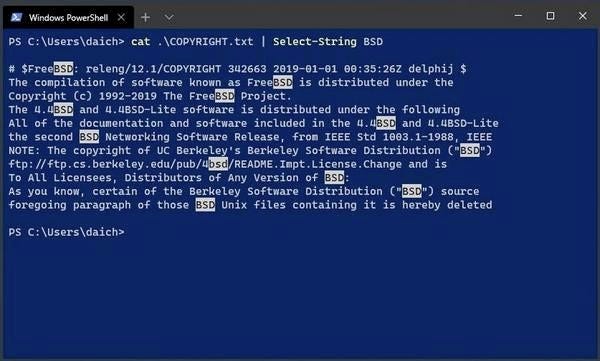
# Windows PowerShellでgrepコマンドを使用する方法についての記事です。Windows PowerShellは、コマンドラインインターフェースを持つタスクオートメーションツールであり、Unix系のgrepコマンドは、テキストデータ中からのパターン検索に威力を発揮します。ただし、Windows PowerShellでは、grepコマンドそのものを使用することはできません。代わりに、Select-Stringコマンドレットを使用することで、テキスト検索を実現できます。
この記事では、Windows PowerShellでgrepコマンドを使用する方法を、実際の例を交えて紹介しています。また、Windows PowerShellとコマンドプロンプトの違いについても説明しています。Windows PowerShellは、.NET Frameworkを基盤として、PowerShellスクリプトやモジュールを実行するための強力なツールであり、システム管理や自動化に使用されます。一方、コマンドプロンプトは、古くからのコマンドラインインターフェースであり、基本的なコマンドを実行するための工具です。
Windows PowerShellでgrepコマンドを使用する利点の一つは、パフォーマンスの向上です。Select-Stringコマンドレットは、高速に文字列検索を実現することができます。また、パイプラインにも対応しているため、他のコマンドレットとの連携も可能です。この記事では、Windows PowerShellでgrepコマンドを使用する方法を詳しく説明し、実際の例を交えて紹介します。
Windows PowerShellとgrepコマンドの概要
Windows PowerShellは、コマンドラインインターフェースを持つタスクオートメーションツールであり、システム管理や自動化に使用されます。Unix系のgrepコマンドは、テキストデータ中からのパターン検索に威力を発揮します。しかし、Windows PowerShellでは、# grepコマンドそのものを使用することはできません。代わりに、Select-Stringコマンドレットを使用することで、テキスト検索を実現できます。
Select-Stringコマンドレットは、ファイルや標準入力から指定されたパターンにマッチする行を抽出するために使用されます。また、パイプラインにも対応しているため、他のコマンドレットとの連携も可能です。Windows PowerShellでgrepコマンドを使用する利点の一つは、パフォーマンスの向上です。Select-Stringコマンドレットは、高速に文字列検索を実現することができます。
Windows PowerShellは、.NET Frameworkを基盤として、PowerShellスクリプトやモジュールを実行するための強力なツールであり、システム管理や自動化に使用されます。一方、コマンドプロンプトは、古くからのコマンドラインインターフェースであり、基本的なコマンドを実行するための工具です。Windows PowerShellとコマンドプロンプトの違いを理解することで、どちらを使用するかを判断することができます。
Select-Stringコマンドレットの基本的な使い方
# Windows PowerShellでgrepコマンドを使用する方法を理解するには、Select-Stringコマンドレットの基本的な使い方を知る必要があります。Select-Stringコマンドレットは、ファイルや標準入力から指定されたパターンにマッチする行を抽出するために使用されます。基本的な構文は、Select-String -Pattern <パターン> -Path <ファイルパス> です。
ここで、-Pattern パラメーターは、検索するパターンを指定します。-Path パラメーターは、検索対象のファイルを指定します。たとえば、Select-String -Pattern "検索文字列" -Path "C:example.txt" と入力すると、C:example.txt ファイル内で "検索文字列" にマッチする行が抽出されます。
また、Select-String コマンドレットは、パイプラインにも対応しているため、他のコマンドレットとの連携も可能です。たとえば、Get-Content コマンドレットを使用してファイルの内容を取得し、その結果を Select-String コマンドレットにパイプラインで渡すことができます。
Windows PowerShellでgrepコマンドを使用する利点
Windows PowerShellでgrepコマンドを使用する利点は、パフォーマンスの向上にあります。# Windows PowerShellのSelect-Stringコマンドレットは、高速に文字列検索を実現することができます。これは、Windows PowerShellが.NET Frameworkを基盤としているため、PowerShellスクリプトやモジュールを実行するための強力なツールとなっているからです。
また、Windows PowerShellでgrepコマンドを使用する利点として、柔軟性の向上も挙げられます。Select-Stringコマンドレットは、ファイルや標準入力から指定されたパターンにマッチする行を抽出するために使用されます。また、パイプラインにも対応しているため、他のコマンドレットとの連携も可能です。これにより、複雑なテキスト検索を実現することができます。
Windows PowerShellでgrepコマンドを使用することで、システム管理や自動化の作業効率を向上させることができます。Windows PowerShellは、コマンドラインインターフェースを持つタスクオートメーションツールであり、PowerShellスクリプトやモジュールを実行するための強力なツールとなっているからです。
Windows PowerShellとコマンドプロンプトの違い
Windows PowerShellとコマンドプロンプトは、どちらもWindowsのコマンドラインインターフェースですが、その機能や特徴は大きく異なります。# Windows PowerShellは、.NET Frameworkを基盤として、PowerShellスクリプトやモジュールを実行するための強力なツールであり、システム管理や自動化に使用されます。PowerShellスクリプトは、C#やVB.NETなどのプログラミング言語で記述されたスクリプトを実行することができます。
一方、コマンドプロンプトは、古くからのコマンドラインインターフェースであり、基本的なコマンドを実行するための工具です。コマンドプロンプトは、Windowsの基本的な機能を実行するために使用されますが、PowerShellほどの高度な機能はありません。コマンドプロンプトは、主にシステムの設定やファイルの操作に使用されます。
Windows PowerShellとコマンドプロンプトの最大の違いは、スクリプトの実行能力にあります。PowerShellは、.NET Frameworkを基盤としているため、PowerShellスクリプトやモジュールを実行することができます。一方、コマンドプロンプトは、バッチファイルを実行することができますが、PowerShellほどの高度なスクリプトの実行能力はありません。
実例:Windows PowerShellでgrepコマンドを使用する方法
Windows PowerShellでgrepコマンドを使用する方法については、Select-Stringコマンドレットを使用することで実現できます。まず、基本的な使い方から見ていきましょう。ファイル内の特定の文字列を検索する場合、次のようにコマンドを入力します。
Get-Content -Path ファイルパス | Select-String -Pattern 検索文字列
このコマンドでは、Get-Contentコマンドレットを使用してファイルの内容を読み取り、パイプラインを使用してSelect-Stringコマンドレットに渡します。Select-Stringコマンドレットでは、-Patternパラメーターを使用して検索文字列を指定します。
また、ファイル内の特定の文字列を検索し、該当する行を表示する場合、次のようにコマンドを入力します。
Select-String -Path ファイルパス -Pattern 検索文字列
このコマンドでは、Select-Stringコマンドレットを使用してファイル内の特定の文字列を検索し、該当する行を表示します。-Pathパラメーターを使用してファイルパスを指定し、-Patternパラメーターを使用して検索文字列を指定します。
まとめ
Windows PowerShellでgrepコマンドを使用する方法についての記事をまとめると、Windows PowerShellではgrepコマンドそのものを使用することはできませんが、代わりにSelect-Stringコマンドレットを使用することで、テキスト検索を実現できます。Select-Stringコマンドレットは、ファイルや標準入力から指定されたパターンにマッチする行を抽出するために使用されます。また、パイプラインにも対応しているため、他のコマンドレットとの連携も可能です。
Windows PowerShellでgrepコマンドを使用する利点の一つは、パフォーマンスの向上です。Select-Stringコマンドレットは、高速に文字列検索を実現することができます。また、Windows PowerShellは、.NET Frameworkを基盤として、PowerShellスクリプトやモジュールを実行するための強力なツールであり、システム管理や自動化に使用されます。
この記事では、Windows PowerShellでgrepコマンドを使用する方法を、実際の例を交えて紹介しました。Windows PowerShellとコマンドプロンプトの違いについても説明しました。Windows PowerShellは、コマンドラインインターフェースを持つタスクオートメーションツールであり、コマンドプロンプトは、古くからのコマンドラインインターフェースであり、基本的なコマンドを実行するための工具です。
よくある質問
Windows PowerShellでgrepコマンドを使用する方法は?
Windows PowerShellでは、grepコマンドに相当する機能を提供するSelect-Stringコマンドレットを使用します。Select-Stringコマンドレットは、テキストファイルや文字列の中から特定の文字列を検索することができます。使用方法は、Select-String -Pattern "検索文字列" -Path "ファイルパス"という形式で、検索文字列とファイルパスを指定します。たとえば、Select-String -Pattern "PowerShell" -Path "C:example.txt"というコマンドを実行すると、C:example.txtファイルの中から"PowerShell"という文字列を検索します。
Select-Stringコマンドレットの主なオプションは?
Select-Stringコマンドレットには、-Pattern、-Path、-CaseSensitive、-Contextなどのオプションがあります。-Patternオプションは、検索する文字列を指定します。-Pathオプションは、検索対象のファイルパスを指定します。-CaseSensitiveオプションは、大文字と小文字を区別して検索するかどうかを指定します。-Contextオプションは、検索結果の前後の行数を指定します。たとえば、Select-String -Pattern "PowerShell" -Path "C:example.txt" -CaseSensitive -Context 2というコマンドを実行すると、C:example.txtファイルの中から"PowerShell"という文字列を大文字と小文字を区別して検索し、検索結果の前後の2行を表示します。
Windows PowerShellでgrepコマンドを使用する利点は?
Windows PowerShellでgrepコマンドを使用する利点は、Select-Stringコマンドレットを使用することで、Windowsのファイルシステムやレジストリなどにアクセスできることです。また、Windows PowerShellのパイプライン機能を使用することで、複数のコマンドを組み合わせて複雑な処理を実行することができます。さらに、Windows PowerShellのスクリプト機能を使用することで、複数のコマンドを自動化することができます。
Windows PowerShellでgrepコマンドを使用する注意点は?
Windows PowerShellでgrepコマンドを使用する注意点は、Select-Stringコマンドレットのオプションを正しく使用することです。たとえば、-Patternオプションで指定する文字列に特殊文字が含まれている場合、エスケープする必要があります。また、-Pathオプションで指定するファイルパスが存在しない場合、エラーが発生します。さらに、Windows PowerShellのセキュリティ機能を使用することで、スクリプトの実行を制限することができます。
コメントを残す
コメントを投稿するにはログインしてください。
関連ブログ記事