
WordPress固定ページ表示されない?原因と対処法を解説

# WordPress固定ページ表示されない?原因と対処法を解説
WordPressの管理画面で固定ページが表示されないという問題は、多くのユーザーが経験することがあります。この問題は、プラグインのconflictやテーマの不具合、ページのパーマリンクの設定ミス、管理画面のキャッシュの問題など、さまざまな原因によって発生する可能性があります。この記事では、固定ページが表示されない原因と対処法について詳しく解説します。
固定ページが表示されない場合、まずはプラグインやテーマの問題を疑う必要があります。プラグインやテーマを一通り停止して問題が解消するかどうかを確認することができます。また、固定ページのENABLEDフラグを有効にすることや、固定ページのパーマリンクを正しく設定することも重要です。データが失われる心配はありませんので、安心して対処法を試してみてください。
この記事では、固定ページが表示されない原因と対処法について詳しく解説します。固定ページが表示されない問題を解決するために、必要な手順と注意点について説明します。
固定ページが表示されない原因
固定ページが表示されない原因は、多岐にわたります。まず、プラグインのconflictが考えられます。プラグインを複数インストールしていると、互いに干渉し、固定ページが表示されなくなることがあります。また、テーマの不具合も原因のひとつです。テーマのコードにバグがある場合、固定ページが正常に表示されない可能性があります。
さらに、ページのパーマリンクの設定ミスも固定ページが表示されない原因となり得ます。パーマリンクは、ページのURLを決定するものですが、設定が不正な場合、ページが表示されなくなることがあります。管理画面のキャッシュの問題も考えられます。キャッシュが古い場合、ページの内容が正常に表示されない可能性があります。
# プラグインやテーマの問題が原因の場合、プラグインやテーマを一通り停止して問題が解消するかどうかを確認することができます。また、固定ページのENABLEDフラグを有効にすることで、固定ページが表示されるようになる可能性があります。固定ページのパーマリンクを正しく設定することも、固定ページが表示されるようになるための重要なステップです。
プラグインやテーマの問題
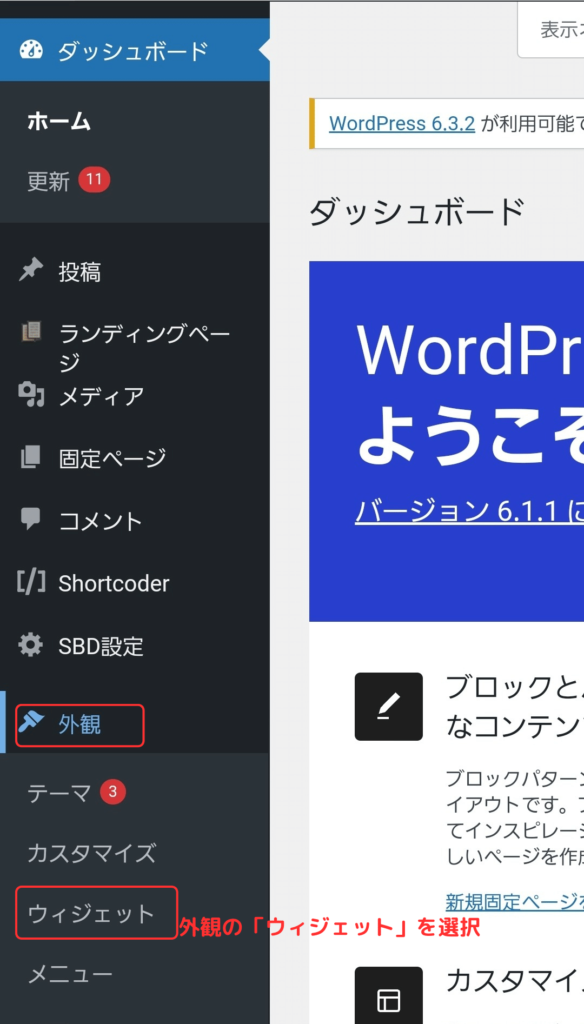
# WordPress固定ページ表示されない問題は、プラグインやテーマのconflictが原因であることが多いです。プラグインやテーマを一通り停止して問題が解消するかどうかを確認することができます。プラグインを停止するには、WordPressの管理画面にログインし、「プラグイン」メニューから各プラグインの「停止」ボタンをクリックします。同様に、テーマを停止するには、「外観」メニューから「テーマ」ページに移動し、現在のテーマを別のテーマに切り替えます。
プラグインやテーマを停止しても問題が解消しない場合は、プラグインやテーマを1つずつ再度有効にして、問題が再発するかどうかを確認することができます。これにより、問題の原因となっているプラグインやテーマを特定することができます。特定したプラグインやテーマを更新または削除することで、問題を解決することができます。
また、プラグインやテーマのconflictが原因で固定ページが表示されない場合、エラーメッセージが表示されることがあります。エラーメッセージを確認することで、問題の原因を特定し、対処することができます。
ページのパーマリンクの設定ミス
ページのパーマリンクの設定ミスは、WordPress固定ページが表示されない原因のひとつです。パーマリンクとは、WordPressで作成されたページや投稿のURLのことです。パーマリンクの設定が不正確だと、ページが表示されなくなります。たとえば、パーマリンクの設定でカテゴリーやタグの階層が正しく設定されていない場合、ページが表示されない可能性があります。
パーマリンクの設定ミスを解消するには、WordPressの管理画面でパーマリンクの設定を確認する必要があります。パーマリンクの設定は、# 管理画面の「設定」>「パーマリンク」から行うことができます。ここで、パーマリンクの形式やカテゴリーやタグの階層を確認し、必要に応じて設定を変更します。
パーマリンクの設定を変更した後は、ページを更新してみてください。ページが正常に表示されるようになれば、パーマリンクの設定ミスが原因だったことがわかります。ただし、ページがまだ表示されない場合は、他の原因を探る必要があります。
管理画面のキャッシュの問題
# 管理画面のキャッシュの問題は、WordPressの固定ページが表示されない原因のひとつです。キャッシュとは、データを一時的に保存しておくことで、次回アクセスしたときにデータを素早く読み込むことができる機能です。しかし、キャッシュが古いデータを保持している場合、固定ページの更新が反映されず、表示されないことがあります。
この問題を解決するには、管理画面のキャッシュをクリアする必要があります。キャッシュをクリアする方法は、使用しているプラグインやテーマによって異なります。一般的には、管理画面の設定メニューからキャッシュをクリアするオプションを探すか、プラグインやテーマのドキュメントを参照する必要があります。
キャッシュをクリアしても固定ページが表示されない場合は、他の原因を探す必要があります。プラグインやテーマのconflict、ページのパーマリンクの設定ミスなどが考えられます。固定ページの表示問題を解決するには、原因を特定して対処する必要があります。
対処法
# WordPress固定ページ表示されない問題の対処法としては、まずプラグインやテーマを一通り停止して問題が解消するかどうかを確認することが挙げられます。これは、プラグインやテーマのconflictが固定ページの表示に影響を与えている可能性があるためです。プラグインやテーマを停止することで、問題の原因を特定することができます。
プラグインやテーマを停止しても問題が解消されない場合は、固定ページのENABLEDフラグを有効にすることを試してみることができます。固定ページのENABLEDフラグは、固定ページを表示するかどうかを決定するフラグです。このフラグを有効にすることで、固定ページが表示されるようになる可能性があります。
固定ページのパーマリンクの設定ミスも固定ページの表示に影響を与える可能性があります。パーマリンクは、固定ページのURLを決定する設定です。この設定が不正確であると、固定ページが表示されない可能性があります。したがって、固定ページのパーマリンクを正しく設定することが重要です。
プラグインやテーマを停止する
# プラグインやテーマを停止することで、固定ページが表示されない問題が解消される場合があります。プラグインやテーマは、WordPressの機能を拡張するために使用されますが、時にはconflictが発生し、固定ページが表示されない問題を引き起こすことがあります。プラグインやテーマを停止することで、このようなconflictを回避することができます。
プラグインやテーマを停止するには、WordPressの管理画面にログインし、「プラグイン」または「テーマ」メニューに移動します。ここで、すべてのプラグインやテーマを停止し、固定ページが表示されるかどうかを確認します。もし、固定ページが表示された場合、停止したプラグインやテーマのどれかが問題の原因である可能性があります。
プラグインやテーマを停止しても固定ページが表示されない場合は、他の原因を探る必要があります。固定ページのENABLEDフラグが無効になっている場合や、固定ページのパーマリンクが正しく設定されていない場合などが考えられます。これらの問題を解決することで、固定ページが表示されるようになる可能性があります。
固定ページのENABLEDフラグを有効にする
固定ページのENABLEDフラグを有効にすることで、固定ページが表示されるようになります。固定ページのENABLEDフラグは、WordPressのデータベースに保存されており、固定ページが表示されるかどうかを決定する重要な要素です。固定ページのENABLEDフラグが無効になっている場合、固定ページは表示されません。
固定ページのENABLEDフラグを有効にするには、WordPressの管理画面にログインし、固定ページの編集画面に移動します。編集画面の右側にある「公開」セクションに、#「公開状態」の設定があります。この設定を「公開」に変更すると、固定ページのENABLEDフラグが有効になります。
固定ページのENABLEDフラグを有効にした後、固定ページが表示されるかどうかを確認します。固定ページが表示されない場合は、他の原因を調査する必要があります。固定ページのパーマリンクの設定ミスや、プラグインのconflictなどが考えられます。
固定ページのパーマリンクを正しく設定する
固定ページのパーマリンクを正しく設定することは、固定ページが表示されるために非常に重要です。パーマリンクは、固定ページのURLを決定するもので、WordPressの管理画面で設定できます。パーマリンクの設定ミスは、固定ページが表示されない原因の一つです。
パーマリンクの設定方法は、WordPressの管理画面の「設定」>「パーマリンク設定」から行います。ここで、固定ページのパーマリンクの形式を選択し、必要に応じてカスタムパーマリンクを設定します。パーマリンクの形式には、デフォルト、日付とタイトル、月とタイトル、投稿名などがあります。カスタムパーマリンクを設定する場合は、固定ページのタイトルやスラッグを使用して、ユニークなURLを作成します。
パーマリンクの設定が完了したら、固定ページを更新し、再度表示を確認します。パーマリンクの設定ミスが原因で固定ページが表示されなかった場合、この設定変更により問題が解消されるはずです。ただし、パーマリンクの設定変更により、検索エンジンの索引に影響が出る可能性があるため、注意が必要です。
まとめ
# WordPress固定ページ表示されない問題は、多くのユーザーが経験するトラブルのひとつです。固定ページが表示されない原因は、プラグインのconflictやテーマの不具合、ページのパーマリンクの設定ミス、管理画面のキャッシュの問題など、さまざまな要因が考えられます。
固定ページが表示されない場合、まずプラグインやテーマを一通り停止して問題が解消するかどうかを確認することがおすすめです。これにより、プラグインやテーマが原因であるかどうかを判断することができます。また、固定ページのENABLEDフラグを有効にすることや、固定ページのパーマリンクを正しく設定することも、問題を解決するための有効な手段です。
管理画面のキャッシュの問題も、固定ページが表示されない原因のひとつです。キャッシュをクリアすることで、問題が解消される場合があります。データが失われる心配はありませんので、安心してトラブルシューティングを行うことができます。
固定ページが表示されない問題は、トラブルシューティングを通じて解決できる可能性が高いです。上記の方法を試してみて、問題が解消されない場合は、さらに詳しい調査が必要になるかもしれません。
まとめ
固定ページが表示されない問題は、プラグインのconflictやテーマの不具合、ページのパーマリンクの設定ミス、管理画面のキャッシュの問題など、さまざまな要因が考えられます。トラブルシューティングを通じて、問題の原因を特定し、解決することができます。
よくある質問
WordPress固定ページが表示されない原因は何ですか?
WordPress固定ページが表示されない原因は、パーマリンクの設定が正しくないことや、固定ページのスラッグが重複していることなどが考えられます。パーマリンクの設定は、WordPressの管理画面の「設定」>「パーマリンク設定」から行うことができます。ここで、パーマリンクの形式を「投稿名」に設定し、カテゴリーベースを「なし」に設定することをお勧めします。また、固定ページのスラッグが重複している場合は、スラッグを変更する必要があります。スラッグは、固定ページの編集画面の「スラッグ」欄から変更することができます。
固定ページが表示されない場合の対処法は何ですか?
固定ページが表示されない場合の対処法としては、まずパーマリンクの設定を確認することです。パーマリンクの設定が正しくない場合は、上記の方法で設定を変更する必要があります。また、固定ページのスラッグが重複している場合は、スラッグを変更する必要があります。さらに、キャッシュの削除やブラウザの更新も試してみることができます。キャッシュの削除は、WordPressの管理画面の「設定」>「一般設定」から行うことができます。ブラウザの更新は、ブラウザの更新ボタンをクリックすることで行うことができます。
固定ページの表示に影響を与えるプラグインはありますか?
固定ページの表示に影響を与えるプラグインとしては、SEOプラグインやキャッシュプラグインなどが考えられます。これらのプラグインは、固定ページの表示を改善するための機能を提供していますが、設定が正しくない場合は、固定ページの表示に影響を与える可能性があります。したがって、これらのプラグインを使用している場合は、設定を確認し、必要に応じて変更する必要があります。
固定ページの表示に影響を与えるテーマはありますか?
固定ページの表示に影響を与えるテーマとしては、カスタムテーマや子テーマなどが考えられます。これらのテーマは、固定ページの表示を改善するための機能を提供していますが、設定が正しくない場合は、固定ページの表示に影響を与える可能性があります。したがって、これらのテーマを使用している場合は、設定を確認し、必要に応じて変更する必要があります。
コメントを残す
コメントを投稿するにはログインしてください。
関連ブログ記事