
Windowsターミナル使い方:基礎知識とショートカットキーで効率アップ

# Windowsターミナル使い方:基礎知識とショートカットキーで効率アップ
この記事では、Windowsユーザーがターミナルを効率的に使うための基礎知識とショートカットキーについて解説します。ターミナルは、Windowsをより効率的に操作できるようにするための強力なツールです。ファイルやディレクトリーの作成、コピー、移動、削除など、基本的なファイルシステムの操作を行うことができます。また、システムの設定や状態を確認するコマンドを実行することができます。
ターミナルをマスターすることで、Windowsの操作をよりスムーズに、より効率的に行うことができます。ターミナルには、便利な機能が多く搭載されており、タブ機能、コマンド履歴、自動補完などがあります。これらの機能を効果的に活用するためには、コマンドの基礎知識やショートカットキーを習得することが大切です。この記事では、Windowsターミナルの基礎知識とショートカットキーについて詳しく解説します。
Windowsターミナルの基礎知識
Windowsターミナルを使用するためには、まずその基礎知識を理解する必要があります。Windowsターミナルは、Windowsのコマンドラインインターフェイスです。コマンドラインインターフェイスとは、キーボードからコマンドを入力して、コンピューターに指示を出すインターフェイスのことです。Windowsターミナルでは、コマンドを入力して、ファイルやディレクトリーの作成、コピー、移動、削除など、基本的なファイルシステムの操作を行うことができます。
また、Windowsターミナルでは、システムの設定や状態を確認するコマンドを実行することができます。たとえば、# で始まるコメントを使用して、コマンドの説明を記述することができます。さらに、Windowsターミナルには、便利な機能が多く搭載されており、タブ機能、コマンド履歴、自動補完などがあります。これらの機能を使用することで、Windowsターミナルの操作をより効率的に行うことができます。
Windowsターミナルの基礎知識を理解することで、Windowsをより効率的に操作できるようになります。Windowsターミナルは、初心者にも扱いやすいインターフェイスです。ただし、コマンドの使用方法やショートカットキーを習得することが大切です。次の節では、Windowsターミナルのショートカットキーについて説明します。
ターミナルの基本的な操作方法
ターミナルの基本的な操作方法を理解することは、Windowsターミナルを効果的に活用するための第一歩です。ターミナルでは、# コマンドを使用して、ファイルやディレクトリーの作成、コピー、移動、削除など、基本的なファイルシステムの操作を行うことができます。たとえば、mkdir コマンドを使用して新しいディレクトリーを作成したり、cp コマンドを使用してファイルをコピーしたりすることができます。
また、ターミナルでは、システムの設定や状態を確認するコマンドを実行することができます。たとえば、systeminfo コマンドを使用してシステムの情報を表示したり、tasklist コマンドを使用して実行中のプロセスを表示したりすることができます。ターミナルの基本的な操作方法を理解することで、Windowsをより効率的に操作できるようになります。
ターミナルには、便利な機能が多く搭載されており、タブ機能、コマンド履歴、自動補完などがあります。たとえば、タブ機能を使用して複数のコマンドを同時に実行したり、コマンド履歴を使用して過去に実行したコマンドを呼び出したりすることができます。自動補完機能を使用して、コマンドやファイル名を入力する際に候補を表示することもできます。
ショートカットキーでターミナルを効率的に使う
# を使用してコマンド履歴を呼び出すことができます。コマンド履歴は、過去に実行したコマンドを再度実行するために使用します。たとえば、# を入力してから、過去に実行したコマンドの番号を入力すると、そのコマンドを再度実行できます。
また、ショートカットキーを使用してターミナルを効率的に使うことができます。たとえば、Ctrl + C を押すと、現在実行中のコマンドを中断できます。Ctrl + V を押すと、クリップボードの内容を貼り付けることができます。Ctrl + Z を押すと、現在実行中のコマンドを一時停止できます。
ショートカットキーを使用することで、ターミナルの操作をより迅速かつ効率的に行うことができます。たとえば、Ctrl + A を押すと、カーソルを行頭に移動できます。Ctrl + E を押すと、カーソルを行末に移動できます。Ctrl + K を押すと、カーソル以降の文字を削除できます。
ターミナルの便利な機能を活用する
# ターミナルの便利な機能を活用することで、Windowsの操作をより効率的に行うことができます。ターミナルには、タブ機能、コマンド履歴、自動補完など、便利な機能が多く搭載されています。タブ機能を使用することで、複数のコマンドラインセッションを同時に開くことができ、作業の効率が向上します。また、コマンド履歴を使用することで、過去に実行したコマンドを簡単に呼び出すことができ、時間の節約につながります。
自動補完機能も非常に便利です。コマンドやファイル名を入力する際に、ターミナルが自動的に補完してくれるため、入力ミスを減らすことができます。また、ファイル名やディレクトリー名を補完することで、作業のスピードが向上します。ターミナルの便利な機能を活用することで、Windowsの操作をより効率的に行うことができます。
ターミナルの便利な機能を活用するためには、ショートカットキーを習得することが大切です。ショートカットキーを使用することで、ターミナルの機能をより効率的に使用することができます。たとえば、タブを切り替えるショートカットキーを使用することで、複数のコマンドラインセッションを簡単に切り替えることができます。また、コマンド履歴を呼び出すショートカットキーを使用することで、過去に実行したコマンドを簡単に呼び出すことができます。
ターミナルを安全に使うための注意点
# を使用してコマンドを実行する際には、注意が必要です。コマンドを実行すると、ファイルやディレクトリーが削除されたり、システムの設定が変更されたりする可能性があります。したがって、コマンドを実行する前に、必ずそのコマンドの意味と効果を理解する必要があります。
また、ターミナルでは、管理者権限でコマンドを実行することができます。管理者権限でコマンドを実行すると、システムの設定やファイルシステムに大きな変更を加えることができます。したがって、管理者権限でコマンドを実行する場合は、特に注意が必要です。
ターミナルを安全に使うためには、コマンドを実行する前に必ず確認し、管理者権限でコマンドを実行する場合は、十分な注意を払う必要があります。さらに、ターミナルで実行するコマンドは、信頼できるソースから取得する必要があります。
まとめ
Windowsターミナルを使用することで、Windowsの操作をより効率的に行うことができます。ターミナルでは、ファイルやディレクトリーの作成、コピー、移動、削除など、基本的なファイルシステムの操作を行うことができます。また、システムの設定や状態を確認するコマンドを実行することができます。
ターミナルには、便利な機能が多く搭載されており、タブ機能、コマンド履歴、自動補完などがあります。タブ機能を使用することで、複数のコマンドを同時に実行することができます。また、コマンド履歴を使用することで、過去に実行したコマンドを簡単に呼び出すことができます。
ターミナルを効果的に活用するためには、コマンドの基礎知識やショートカットキーを習得することが大切です。ショートカットキーを使用することで、ターミナルの操作をより効率的に行うことができます。たとえば、# を使用することで、コメントを追加することができます。また、ショートカットキーを使用することで、ターミナルのウィンドウを簡単に切り替えることができます。
ターミナルをマスターすることで、Windowsの操作をより効率的に行うことができます。ターミナルには、便利な機能が多く搭載されており、ショートカットキーを使用することで、ターミナルの操作をより効率的に行うことができます。したがって、ターミナルを効果的に活用するためには、コマンドの基礎知識やショートカットキーを習得することが大切です。
よくある質問
Windowsターミナルとは何か
Windowsターミナルは、Windows 10 および Windows 11 で利用できるターミナルエミュレーターです。コマンドプロンプトやPowerShellなどのシェルを実行するためのインターフェイスを提供し、タブ 機能や ショートカットキー などを利用して作業効率を向上させることができます。Windowsターミナルは、Microsoft Store からダウンロードしてインストールすることができます。
Windowsターミナルのショートカットキーは何があるか
Windowsターミナルには、Ctrl + T で新しいタブを開く、Ctrl + W で現在のタブを閉じる、Ctrl + Shift + > でフォントサイズを拡大する、Ctrl + Shift + < でフォントサイズを縮小するなどのショートカットキーがあります。また、Ctrl + Shift + P でコマンドパレットを開くことができ、Ctrl + Shift + F で検索パネルを開くことができます。これらのショートカットキーを利用することで、作業効率を大幅に向上させることができます。
Windowsターミナルでタブを利用する方法は何か
Windowsターミナルでは、Ctrl + T で新しいタブを開くことができます。また、Ctrl + Shift + Tab でタブを切り替えることができます。タブを閉じる場合は、Ctrl + W を押します。さらに、Ctrl + Shift + > でタブのフォントサイズを拡大することができ、Ctrl + Shift + < でフォントサイズを縮小することができます。タブを利用することで、複数のシェルを同時に実行することができ、作業効率を向上させることができます。
Windowsターミナルのカスタマイズは可能か
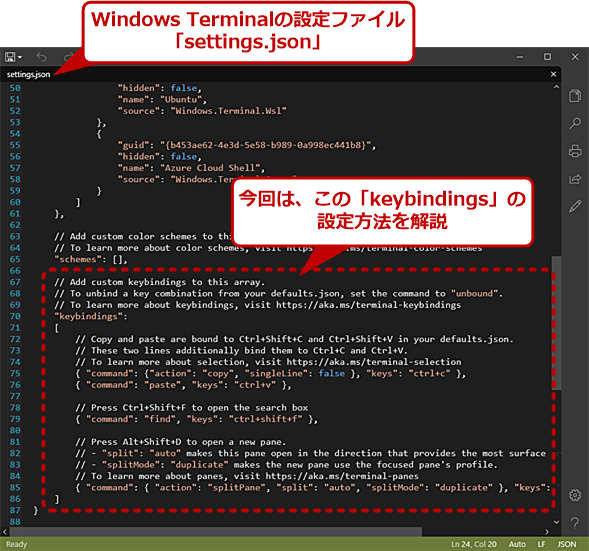
Windowsターミナルでは、settings.json ファイルを編集することで、カスタマイズが可能です。settings.json ファイルでは、フォントサイズやフォントファミリー、背景色やテキスト色などを変更することができます。また、カスタムテーマ を作成することもでき、Windowsターミナルの外観を変更することができます。さらに、拡張機能 をインストールすることで、Windowsターミナルの機能を拡張することができます。
コメントを残す
コメントを投稿するにはログインしてください。
関連ブログ記事