
Tomcatの安全な再起動手順:停止から自動起動までの5つのステップ

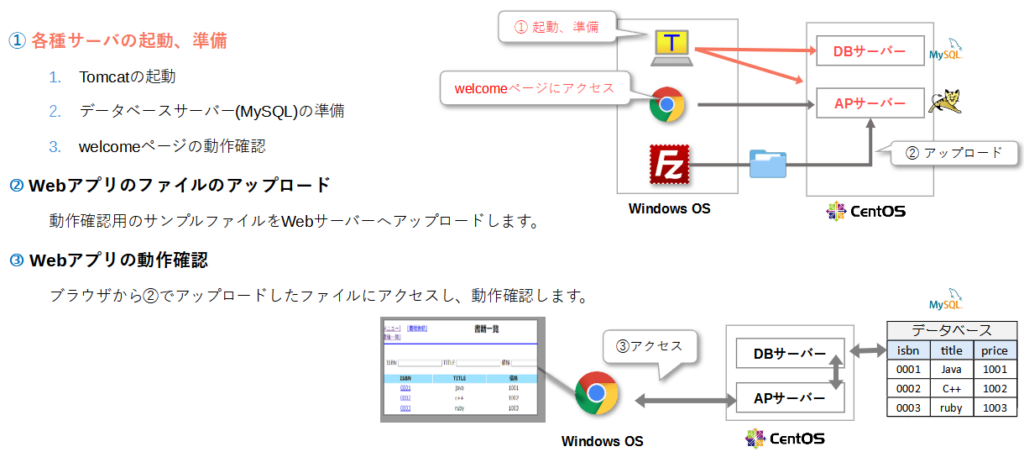
Tomcatの安全な再起動手順について詳しく説明します。Tomcatを再起動する際には、適切な手順を踏まないとデータの喪失やシステムダウンにつながる危険性があります。したがって、Tomcatの再起動手順を明確に把握し、万全な準備を行って再起動することが重要です。
Tomcatの再起動は、停止から自動起動までのプロセスを伴います。このプロセスを正しく理解し、実行することで、Tomcatの安全な再起動を実現できます。この記事では、Tomcatの停止から自動起動までの5つのステップについて詳しく説明します。
Tomcatの再起動手順は、Apache Tomcatを安全に再起動するための基本的な知識です。この知識を身につけることで、Tomcatの管理者はシステムのダウンタイムを最小限に抑え、安定したシステム運用を実現できます。
Tomcatの再起動手順の重要性
Tomcatの再起動手順は、システムの安定性とデータの安全性を確保するために非常に重要です。Tomcatを再起動する際には、適切な手順を踏まないとデータの喪失やシステムダウンにつながる危険性があります。したがって、Tomcatの再起動手順を明確に把握し、万全な準備を行って再起動することが重要です。
Tomcatの再起動手順は、基本的にTomcatのサービスを停止し、設定ファイルを編集し、サービスを再起動することです。ただし、この手順を誤ると、Tomcatが正常に起動しない場合や、データが失われる場合があります。したがって、Tomcatの再起動手順を正確に理解し、実行することが重要です。
Tomcatの再起動手順を理解することで、システムのダウンタイムを最小限に抑え、データの安全性を確保することができます。また、Tomcatの再起動手順を自動化することで、手動での再起動ミスを防ぐことができます。したがって、Tomcatの再起動手順を理解し、実行することは、システムの安定性とデータの安全性を確保するために非常に重要です。
Tomcatの停止方法
Tomcatの停止は、再起動手順の最初のステップです。Tomcatを停止するには、sudo /etc/init.d/tomcat stop または sudo systemctl stop tomcat コマンドを実行します。このコマンドは、Tomcatのサービスを停止し、すべてのプロセスを終了します。Tomcatを停止する前に、現在実行中のプロセスを確認し、必要に応じてデータを保存することが重要です。
Tomcatを停止する際には、エラーが発生する可能性があります。エラーが発生した場合、ログファイルを確認し、エラーの原因を特定する必要があります。Tomcatのログファイルは、通常 /var/log/tomcat/catalina.out に保存されています。このログファイルには、Tomcatの起動、停止、エラーなどの情報が記録されています。
Tomcatを停止した後、次のステップはTomcatの起動です。Tomcatを起動するには、sudo /etc/init.d/tomcat start または sudo systemctl start tomcat コマンドを実行します。このコマンドは、Tomcatのサービスを起動し、すべてのプロセスを開始します。
Tomcatの起動方法
Tomcatの起動方法は、システムの設定や環境によって異なる場合があります。一般的には、# sudo /etc/init.d/tomcat start または # sudo systemctl start tomcat のコマンドを使用してTomcatを起動します。ただし、Tomcatの起動方法は、システムの設定や環境によって異なる場合があります。したがって、システムの設定や環境に合わせて、適切なコマンドを使用する必要があります。
Tomcatを起動する前に、Tomcatの設定ファイルを確認し、必要な設定を変更する必要があります。Tomcatの設定ファイルは、通常、/etc/tomcatディレクトリにあります。設定ファイルを編集するには、sudo権限が必要です。設定ファイルを編集したら、Tomcatを起動することができます。
Tomcatを起動した後、Tomcatのログを確認し、エラーが発生していないことを確認する必要があります。Tomcatのログは、通常、/var/log/tomcatディレクトリにあります。ログを確認するには、sudo cat /var/log/tomcat/catalina.out または sudo journalctl -u tomcat のコマンドを使用します。
Tomcatの自動起動の設定方法
Tomcatの自動起動の設定は、システムの再起動時にTomcatが自動的に起動するようにするための設定です。この設定を行うことで、システムの再起動時にTomcatを手動で起動する必要がなくなり、システムの管理が容易になります。
Tomcatの自動起動の設定方法は、使用しているLinuxディストリビューションによって異なります。一般的には、# sudo update-rc.d tomcat defaultsコマンドまたは # sudo systemctl enable tomcatコマンドを使用して自動起動の設定を行います。update-rc.dコマンドは、SysV initシステムを使用しているLinuxディストリビューションで使用され、systemctlコマンドは、systemd initシステムを使用しているLinuxディストリビューションで使用されます。
自動起動の設定を行う前に、Tomcatのサービスが正常に停止していることを確認する必要があります。Tomcatのサービスが正常に停止していない場合、自動起動の設定を行うとエラーが発生する可能性があります。したがって、Tomcatのサービスを停止した後、自動起動の設定を行うことが重要です。
Tomcatのログの確認方法
Tomcatの再起動手順において、ログの確認は非常に重要なステップです。Tomcatのログを確認することで、再起動が正常に完了したかどうか、またエラーが発生していないかどうかを確認することができます。Tomcatのログファイルは、通常 /var/log/tomcat/catalina.out に保存されています。
# Tomcatのログを確認するには、sudo cat /var/log/tomcat/catalina.out または sudo journalctl -u tomcat コマンドを実行します。これらのコマンドを実行することで、Tomcatのログファイルの内容を確認することができます。ログファイルには、Tomcatの起動や停止、エラー発生などの情報が記録されています。
ログの確認により、Tomcatの再起動が正常に完了したかどうかを確認することができます。また、エラーが発生した場合には、ログファイルからエラーの原因を特定することができます。したがって、Tomcatの再起動手順において、ログの確認は必須のステップです。
ApacheとTomcatの再起動順番
ApacheとTomcatを再起動する順番は非常に重要です。一般的には、Apacheを再起動する前にTomcatを再起動することが推奨されています。これは、TomcatがApacheの後ろで動作しているため、Tomcatを再起動しないとApacheの再起動が正常に完了しない可能性があるためです。
Tomcatを再起動する順番の手順は、Tomcatのサービスを停止し、設定ファイルを編集し、サービスを再起動することです。この手順を踏まないと、Tomcatの再起動が失敗し、システムダウンにつながる可能性があります。したがって、ApacheとTomcatを再起動する順番を明確に把握し、万全な準備を行って再起動することが重要です。
ApacheとTomcatを再起動するタスクを自動化することで、手動での再起動ミスを防ぐことができます。自動化ツールを使用して、Tomcatの停止、設定ファイルの編集、サービス再起動などのタスクを自動化することができます。これにより、再起動ミスを防ぎ、システムの安定性を向上させることができます。
再起動タスクの自動化
Tomcatの再起動手順を自動化することで、手動での再起動ミスを防ぐことができます。再起動タスクの自動化は、システム管理者にとって非常に重要な作業です。Tomcatの再起動手順を自動化することで、システムのダウンタイムを最小限に抑えることができ、システムの可用性を向上させることができます。
再起動タスクの自動化には、# cron ジョブやスクリプトを使用する方法があります。cron ジョブを使用することで、Tomcatの再起動を定期的に実行することができます。また、スクリプトを使用することで、Tomcatの再起動手順を自動化することができます。スクリプトには、Tomcatの停止、起動、自動起動の設定など、再起動手順のすべてのステップを含めることができます。
再起動タスクの自動化には、ApacheとTomcatの両方の再起動を含める必要があります。ApacheとTomcatを再起動する順番は、一般的には、Apacheを再起動する前にTomcatを再起動することが推奨されています。Tomcatを再起動する順番の手順は、Tomcatのサービスを停止し、設定ファイルを編集し、サービスを再起動することです。
まとめ
Tomcatの再起動手順は、システムダウンやデータの喪失を防ぐために非常に重要です。Tomcatを再起動する際には、適切な手順を踏まないと、予期せぬエラーが発生する可能性があります。したがって、Tomcatの再起動手順を明確に把握し、万全な準備を行って再起動することが重要です。
Tomcatの再起動手順は、基本的にTomcatの停止から始まります。Tomcatを停止するには、sudo /etc/init.d/tomcat stop または sudo systemctl stop tomcat コマンドを使用します。このコマンドを実行すると、Tomcatのサービスが停止されます。次に、Tomcatの起動設定を確認し、必要に応じて設定ファイルを編集します。
Tomcatの起動設定を確認した後、Tomcatを起動するには、sudo /etc/init.d/tomcat start または sudo systemctl start tomcat コマンドを使用します。このコマンドを実行すると、Tomcatのサービスが起動されます。さらに、Tomcatの自動起動の設定を確認し、必要に応じて設定ファイルを編集します。Tomcatの自動起動の設定を確認するには、sudo update-rc.d tomcat defaults または sudo systemctl enable tomcat コマンドを使用します。
Tomcatの再起動手順を完了した後、Tomcatのログを確認し、エラーが発生していないことを確認する必要があります。Tomcatのログを確認するには、sudo cat /var/log/tomcat/catalina.out または sudo journalctl -u tomcat コマンドを使用します。さらに、Tomcatのバージョンを確認し、最新のバージョンがインストールされていることを確認する必要があります。Tomcatのバージョンを確認するには、sudo /usr/share/tomcat/bin/version.sh または sudo tomcat –version コマンドを使用します。
まとめ
Tomcatの再起動手順は、システムダウンやデータの喪失を防ぐために非常に重要です。Tomcatを再起動する際には、適切な手順を踏まないと、予期せぬエラーが発生する可能性があります。したがって、Tomcatの再起動手順を明確に把握し、万全な準備を行って再起動することが重要です。
よくある質問
Tomcatの再起動はなぜ必要ですか?
Tomcatの再起動は、サーバーの安定性とセキュリティを確保するために必要です。Tomcatは、JavaベースのWebサーバーであり、再起動することで、メモリリークやスレッドリークなどの問題を解決できます。また、再起動することで、セキュリティパッチやソフトウェアアップデートを適用することができます。
Tomcatを停止する前に何をする必要がありますか?
Tomcatを停止する前に、現在実行中のプロセスを確認する必要があります。Tomcatは、複数のアプリケーションを実行することができるため、停止する前に、アプリケーションの状態を確認する必要があります。また、ログファイルを確認して、エラーや警告がないかを確認する必要があります。
Tomcatの自動起動はどうやって設定しますか?
Tomcatの自動起動は、サービスとして設定することで実現できます。Windowsの場合は、サービス管理コンソールを使用して、Tomcatをサービスとして登録することができます。Linuxの場合は、systemdやinit.dを使用して、Tomcatをサービスとして登録することができます。また、Tomcatの設定ファイルを編集して、自動起動を設定することもできます。
Tomcatの再起動に失敗した場合、どうすればいいですか?
Tomcatの再起動に失敗した場合、ログファイルを確認して、エラーや警告がないかを確認する必要があります。また、Tomcatの設定ファイルを確認して、設定ミスがないかを確認する必要があります。さらに、システムリソースを確認して、メモリやCPUの使用率が高くないかを確認する必要があります。必要に応じて、サポートに連絡することもできます。
コメントを残す
コメントを投稿するにはログインしてください。
関連ブログ記事