
Unityシーン遷移:基本操作からアニメーションとパフォーマンス最適化まで

# Unityシーン遷移:基本操作からアニメーションとパフォーマンス最適化まで
この記事では、Unityにおけるシーン遷移の基本操作からアニメーションとパフォーマンス最適化までを解説します。シーン遷移は、ゲームやアプリケーションの開発において非常に重要な要素です。シーン遷移を実現するためには、Unityの基本的な機能を把握する必要があります。
シーン遷移の基本操作は、Sceneオブジェクトを使用してシーンを管理することです。Sceneオブジェクトには、現在のシーンと次のシーンを指定することができます。シーン遷移を行うには、SceneオブジェクトのLoadSceneメソッドを使用します。この記事では、シーン遷移の基本操作から始めて、アニメーションとパフォーマンス最適化までを詳しく解説します。
シーン遷移のアニメーションを追加することで、ユーザー体験を向上させることができます。Unityでは、Animator Controllerを使用してアニメーションを制御できます。また、シーン遷移のパフォーマンス最適化を行うことで、アプリケーションのパフォーマンスを向上させることができます。Unityでは、AsyncOperationやSceneManagerを使用することで、シーン遷移時のパフォーマンスを最適化することができます。この記事では、これらの機能を詳しく解説します。
Unityシーン遷移の基本
Unityシーン遷移の基本は、Sceneオブジェクトを使用してシーンを管理することです。Sceneオブジェクトには、現在のシーンと次のシーンを指定することができます。シーン遷移を行うには、SceneオブジェクトのLoadSceneメソッドを使用します。このメソッドは、指定されたシーンを読み込み、現在のシーンを置き換えます。
シーン遷移の基本操作は、シーンの読み込みとアンロードを制御することです。シーンの読み込みは、LoadSceneメソッドを使用して行います。シーンのアンロードは、UnloadSceneメソッドを使用して行います。これらのメソッドを使用することで、シーン遷移を実現することができます。
シーン遷移の基本操作を理解することで、ゲームやアプリケーションの開発において、シーン遷移を効果的に使用することができます。シーン遷移は、ゲームやアプリケーションのユーザー体験を向上させる重要な要素です。
Sceneオブジェクトを使用したシーン管理
Sceneオブジェクトを使用してシーンを管理することは、Unityにおけるシーン遷移の基本的な概念です。シーンオブジェクトには、現在のシーンと次のシーンを指定することができます。シーンオブジェクトを使用することで、シーン遷移を簡単に実現することができます。
シーンオブジェクトのLoadSceneメソッドを使用してシーンを遷移することができます。このメソッドは、シーン名またはシーンのインデックスを引数として受け取ります。シーン名を使用する場合は、シーンの名前を文字列として指定します。シーンのインデックスを使用する場合は、シーンのインデックスを整数値として指定します。
シーンオブジェクトを使用してシーンを管理することで、シーン遷移を簡単に実現することができます。また、シーンオブジェクトを使用することで、シーン遷移時のパフォーマンスを最適化することができます。シーンオブジェクトを使用することで、シーン遷移時の処理を簡単に制御することができます。
ボタンクリックでのシーン遷移
ボタンクリックでのシーン遷移を実現するためには、ボタンオブジェクトにOnClickイベントを追加する必要があります。このイベントには、シーン遷移時の処理を記述します。OnClickイベントでは、SceneオブジェクトのLoadSceneメソッドを使用してシーンを遷移します。LoadSceneメソッドは、シーン名またはシーンのインデックスを引数として受け取ります。
OnClickイベントを追加するには、ボタンオブジェクトのInspectorで「+」ボタンをクリックし、「OnClick()」を選択します。次に、シーン遷移時の処理を記述するスクリプトを追加します。このスクリプトでは、LoadSceneメソッドを使用してシーンを遷移します。
シーン遷移の処理を記述するスクリプトは、以下のようになります。```csharp
using UnityEngine;
using UnityEngine.SceneManagement;
public class SceneTransition : MonoBehaviour
{
public void TransitionScene()
{
SceneManager.LoadScene("次のシーン名");
}
}
```
このスクリプトでは、TransitionSceneメソッドがOnClickイベントで呼び出されます。このメソッドでは、LoadSceneメソッドを使用して次のシーンに遷移します。
シーン遷移のアニメーション追加
シーン遷移のアニメーションを追加することで、ユーザー体験を向上させることができます。Unityでは、Animator Controllerを使用してアニメーションを制御できます。Animator Controllerは、シーン遷移時のアニメーションを管理するために使用されます。シーン遷移のアニメーションを追加するには、まずAnimator Controllerを作成する必要があります。
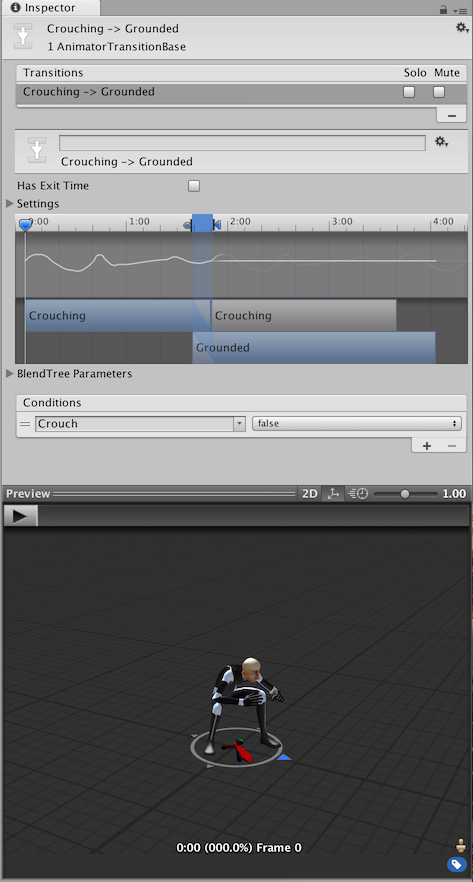
Animator Controllerを作成したら、シーン遷移時のアニメーションを設定する必要があります。シーン遷移時のアニメーションは、Animator ControllerのTransitionを使用して設定できます。Transitionは、シーン遷移時のアニメーションの開始と終了を管理するために使用されます。シーン遷移時のアニメーションを設定したら、シーン遷移時にアニメーションを再生する必要があります。
シーン遷移時にアニメーションを再生するには、Animator ControllerのPlayメソッドを使用します。Playメソッドは、シーン遷移時のアニメーションを再生するために使用されます。シーン遷移時のアニメーションを再生することで、ユーザー体験を向上させることができます。
シーン遷移のパフォーマンス最適化
シーン遷移のパフォーマンス最適化は、アプリケーションのパフォーマンスを向上させるために非常に重要です。シーン遷移時に発生するパフォーマンスの低下を最小限に抑えることで、ユーザー体験を向上させることができます。
Unityでは、AsyncOperationクラスを使用してシーン遷移時のパフォーマンスを最適化することができます。AsyncOperationクラスは、シーンの読み込みやアンロードなどの非同期操作を実行することができます。これにより、シーン遷移時に発生するパフォーマンスの低下を最小限に抑えることができます。
また、SceneManagerクラスを使用してシーン遷移時のパフォーマンスを最適化することもできます。SceneManagerクラスは、シーンの管理や遷移を制御することができます。これにより、シーン遷移時に発生するパフォーマンスの低下を最小限に抑えることができます。
シーン遷移のパフォーマンス最適化を行うことで、アプリケーションのパフォーマンスを向上させることができます。これにより、ユーザー体験を向上させることができます。
まとめ
# Unityシーン遷移:基本操作からアニメーションとパフォーマンス最適化まで
Unityにおけるシーン遷移は、ゲームやアプリケーションの開発において非常に重要な要素です。シーン遷移を実現するためには、Unityの基本的な機能を把握する必要があります。シーン遷移の基本操作は、Sceneオブジェクトを使用してシーンを管理することです。Sceneオブジェクトには、現在のシーンと次のシーンを指定することができます。シーン遷移を行うには、SceneオブジェクトのLoadSceneメソッドを使用します。
ボタンクリックでのシーン遷移を実現するためには、ボタンオブジェクトにOnClickイベントを追加します。このイベントには、シーン遷移時の処理を記述します。OnClickイベントでは、LoadSceneメソッドを使用してシーンを遷移します。シーン遷移のアニメーションを追加することで、ユーザー体験を向上させることができます。Unityでは、Animator Controllerを使用してアニメーションを制御できます。
シーン遷移のパフォーマンス最適化を行うことで、アプリケーションのパフォーマンスを向上させることができます。Unityでは、AsyncOperationやSceneManagerを使用することで、シーン遷移時のパフォーマンスを最適化することができます。シーン遷移のパフォーマンス最適化は、アプリケーションの全体的なパフォーマンスに大きな影響を与えるため、非常に重要です。
まとめ
この記事では、Unityにおけるシーン遷移の基本操作からアニメーションとパフォーマンス最適化までを解説しました。シーン遷移は、ゲームやアプリケーションの開発において非常に重要な要素です。シーン遷移の基本操作を理解し、アニメーションとパフォーマンス最適化を行うことで、ユーザー体験を向上させ、アプリケーションのパフォーマンスを向上させることができます。
よくある質問
Unityシーン遷移の基本操作はどうすればいいですか?
Unityシーン遷移の基本操作は、シーンマネージャーを使用して行います。シーンマネージャーは、シーンの読み込み、切り替え、破棄などを管理するクラスです。シーンマネージャーを使用することで、シーン遷移を簡単に実装できます。まず、シーンマネージャーを取得し、次にLoadSceneメソッドを使用してシーンを読み込みます。読み込みが完了したら、SetActiveSceneメソッドを使用してシーンを切り替えます。
シーン遷移時にアニメーションを追加するにはどうすればいいですか?
シーン遷移時にアニメーションを追加するには、Animatorコンポーネントを使用します。Animatorコンポーネントは、アニメーションの再生を管理するクラスです。シーン遷移時にアニメーションを再生するには、Animatorコンポーネントをシーンに追加し、次にAnimatorControllerを設定します。AnimatorControllerは、アニメーションの再生を管理するクラスです。シーン遷移時にアニメーションを再生するには、AnimatorControllerのTransitionを設定します。
シーン遷移時のパフォーマンスを最適化するにはどうすればいいですか?
シーン遷移時のパフォーマンスを最適化するには、AsyncOperationクラスを使用します。AsyncOperationクラスは、非同期処理を管理するクラスです。シーン遷移時に非同期処理を使用することで、パフォーマンスを最適化できます。まず、シーン遷移時にAsyncOperationオブジェクトを取得し、次にallowSceneActivationプロパティを設定します。allowSceneActivationプロパティは、シーンの読み込みを許可するかどうかを指定します。
シーン遷移時にエラーが発生した場合、どうすればいいですか?
シーン遷移時にエラーが発生した場合、Debug.Logメソッドを使用してエラーを出力します。Debug.Logメソッドは、デバッグ情報を出力するクラスです。シーン遷移時にエラーが発生した場合、Debug.Logメソッドを使用してエラーを出力し、エラーの原因を調べます。次に、エラーの原因を修正し、シーン遷移を再度実行します。
コメントを残す
コメントを投稿するにはログインしてください。
関連ブログ記事