
QGISで滑らかな等高線を作成する方法:地図表現のレベルアップと応用例

# QGISで滑らかな等高線を作成する方法:地図表現のレベルアップと応用例
この記事では、QGISを使用して滑らかな等高線を作成する方法について解説します。等高線とは、地図上で同じ高さを示す線を指し、地形の高低差を視覚的に表現するために使用されます。地図表現のレベルアップと応用例についても詳しく説明します。
QGISは、地理情報システム(GIS)ソフトウェアの一つであり、地図データの作成、編集、分析などを行うことができます。等高線を作成することで、地形の特徴を強調し、土地利用計画、災害対策、自然公園の管理などに役立つ情報を提供することができます。
この記事では、QGISで滑らかな等高線を作成する手順や、等高線の表現方法、応用例などについて詳しく解説します。QGISを使用して滑らかな等高線を作成する方法を学びたい人にとって有用な情報を提供します。
QGISで滑らかな等高線を作成する手順
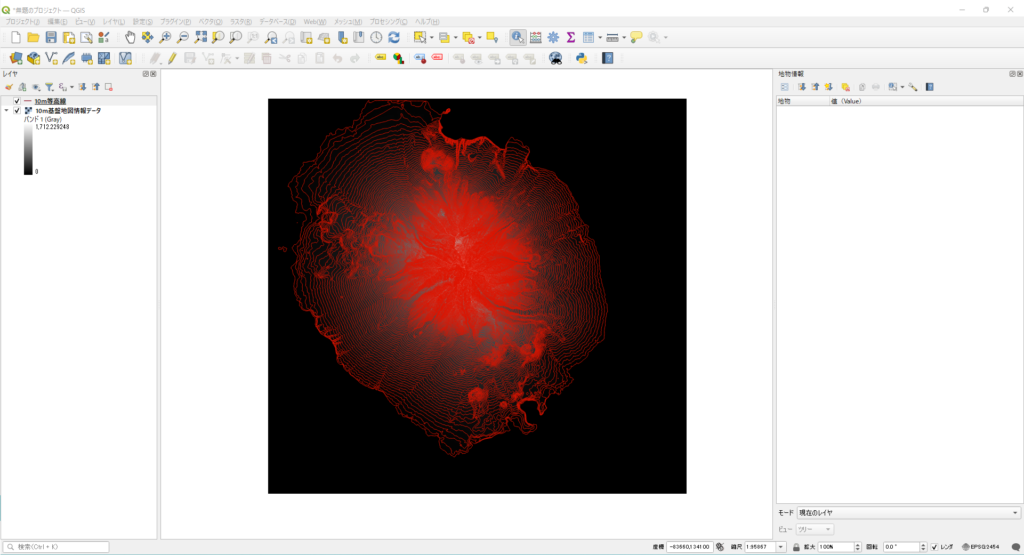
QGISで滑らかな等高線を作成するには、まずデータをロードする必要があります。データのロードが完了したら、レイヤタブから新しいレイヤを選択し、等高線の作成に必要な設定を行います。等高線の間隔や色、線の太さなどを設定することで、滑らかな等高線を作成することができます。
等高線の作成にあたっては、データの解像度や地形の特徴に応じて、適切な間隔や色を選択することが重要です。例えば、山岳地帯では等高線の間隔を狭く設定することで、地形の起伏をより詳細に表現することができます。一方、平坦な地域では等高線の間隔を広く設定することで、地形の特徴をより明確に表現することができます。
等高線の作成が完了したら、地図上で確認することができます。等高線は、地形の高低差を視覚的に表現するために使用されます。滑らかな等高線を作成することで、地図の表現力を向上させることができます。# を使用して、等高線の作成に必要なデータをロードすることができます。
等高線の表現方法とカスタマイズ
等高線の表現方法は、地図上で地形の特徴を強調するために重要な要素です。QGISでは、等高線の間隔や色、線の太さなどをカスタマイズすることができます。等高線の間隔を調整することで、地形の高低差をより明確に表現することができます。例えば、山岳地帯では等高線の間隔を狭くすることで、急峻な地形を強調することができます。
また、等高線の色を変えることで、地形の特徴をより視覚的に表現することができます。例えば、水源地帯では等高線の色を青にすることで、水の流れを強調することができます。さらに、線の太さを調整することで、等高線の重要性を表現することができます。例えば、主要な山脈では線の太さを太くすることで、地形の特徴を強調することができます。
QGISでは、等高線のカスタマイズを容易にするために、様々なツールが用意されています。例えば、レイヤスタイルの編集機能を使用することで、等高線の色や線の太さを一括で変更することができます。また、等高線のラベルを追加することで、地形の特徴をより明確に表現することができます。これらの機能を活用することで、QGISで滑らかな等高線を作成し、地図表現のレベルアップを実現することができます。
等高線の応用例と実践
等高線は、地図上で同じ高さを示す線を指し、地形の高低差を視覚的に表現するために使用されます。等高線は、地形分析、土地利用計画、災害対策、自然公園の管理など、さまざまな分野で応用されています。
地形分析では、等高線を使用して山脈や谷の形状を把握したり、土地の傾斜度を調べたりすることができます。また、土地利用計画では、等高線を使用して土地の利用可能な範囲を決定したり、建物の建設可能な場所を選定したりすることができます。災害対策では、等高線を使用して洪水や土砂崩れの危険区域を特定したり、避難経路を計画したりすることができます。
自然公園の管理では、等高線を使用して公園の境界を設定したり、遊歩道のルートを計画したりすることができます。等高線は、地形の特徴を明確に表現するため、公園の管理者が公園の利用者に安全かつ効率的なサービスを提供するのに役立ちます。
種類と特徴
# 種類と特徴
等高線にはいくつかの種類があり、それぞれの特徴を理解することで、地図表現のレベルアップに役立ちます。等間隔等高線は、一定の高さ間隔で描かれる等高線であり、地形の高低差を視覚的に表現するために使用されます。この種類の等高線は、地形の特徴を強調するために、間隔や色を調整することができます。
一方、等面積等高線は、一定の面積で描かれる等高線であり、地形の形状を視覚的に表現するために使用されます。この種類の等高線は、地形の特徴を強調するために、面積や色を調整することができます。さらに、カスタム等高線は、ユーザーが任意の高さ間隔や面積で描くことができる等高線であり、地形の特徴を強調するために、間隔や色を調整することができます。
これらの種類の等高線を理解することで、地図表現のレベルアップに役立ち、地形分析、土地利用計画、災害対策、自然公園の管理など、さまざまな分野で応用することができます。
まとめ
QGISを使用して滑らかな等高線を作成する方法を紹介します。等高線とは、地図上で同じ高さを示す線を指し、地形の高低差を視覚的に表現するために使用されます。地図表現のレベルアップと応用例について詳しく解説します。
QGISで滑らかな等高線を作成するには、まずデータをロードし、レイヤタブから新しいレイヤを選択します。次に、等高線の間隔や色などを設定し、作成をクリックします。この手順により、滑らかな等高線を作成することができます。等高線の表現方法は、間隔や色によって地形の特徴を強調できるため、地形分析や土地利用計画などに役立ちます。
等高線の応用例は多岐にわたります。災害対策や自然公園の管理など、地形の特徴を理解することが重要な分野では、等高線は非常に有用なツールです。また、等高線は地図表現のレベルアップにも役立ちます。地形の特徴を視覚的に表現することで、地図の読みやすさが向上し、より効果的な地図を作成することができます。
# を使用して等高線を作成する方法を学び、地図表現のレベルアップと応用例を理解することで、QGISを使用してより効果的な地図を作成することができます。
まとめ
この記事では、QGISで滑らかな等高線を作成する方法と地図表現のレベルアップと応用例について解説しました。等高線は地形の特徴を視覚的に表現するために使用され、地形分析や土地利用計画などに役立ちます。QGISを使用して等高線を作成する方法を学び、より効果的な地図を作成することができます。
よくある質問
QGISで滑らかな等高線を作成するにはどうすればよいですか?
QGISで滑らかな等高線を作成するには、等高線ツールを使用します。このツールは、デジタル標高モデル(DEM)データから等高線を生成することができます。まず、DEMデータをQGISに読み込みます。次に、等高線ツールを起動し、DEMデータを選択します。等高線の間隔や色などを設定した後、等高線を生成することができます。等高線を生成する際には、スムージングを適用することで、滑らかな等高線を作成することができます。
QGISで等高線の色を変更するにはどうすればよいですか?
QGISで等高線の色を変更するには、等高線のスタイルを編集する必要があります。等高線のスタイルを編集するには、等高線レイヤーを選択し、右クリックして「プロパティ」を選択します。プロパティウィンドウで、「スタイル」タブを選択し、等高線の色を変更することができます。また、色分けを使用して、等高線の色を自動的に変更することもできます。
QGISで等高線のラベルを追加するにはどうすればよいですか?
QGISで等高線のラベルを追加するには、等高線レイヤーを選択し、右クリックして「ラベル」を選択します。ラベルウィンドウで、ラベルのテキストやフォントなどを設定することができます。また、ラベル配置を使用して、ラベルの位置を自動的に調整することもできます。
QGISで等高線を3D表示するにはどうすればよいですか?
QGISで等高線を3D表示するには、QGIS2threejsプラグインを使用する必要があります。QGIS2threejsプラグインをインストールした後、等高線レイヤーを選択し、右クリックして「3D表示」を選択します。3D表示ウィンドウで、等高線を3D表示することができます。また、3Dビューを使用して、等高線をインタラクティブに操作することもできます。
コメントを残す
コメントを投稿するにはログインしてください。
関連ブログ記事