
ブラウザのF5キーが効かない理由と対処法:OSのファンクションキーとの関係性

# ブラウザのF5キーが効かない理由と対処法:OSのファンクションキーとの関係性
この記事では、ブラウザのF5キーが効かない理由と対処法について探ります。F5キーは、ページの更新やキャッシュの削除に使用される機能キーですが、OSのファンクションキーとの競合が生じる場合があります。ファンクションキーは、OSが基本的に備えているショートカットキーであり、ブラウザのF5キーとの関係性を疑問視することがあります。
ブラウザのF5キーが効かない理由として、OSのファンクションキーとの関係が考えられます。ファンクションキーは、OSの設定によって優先される場合があります。そのため、F5キーの動作が阻害される場合があります。さらに、ブラウザの設定による制限やキーボードの不具合、システムの設定やソフトウェアの衝突なども考えられます。
この記事では、これらの要因について詳しく説明し、ブラウザのF5キーが効かない問題を解決するための対処法を紹介します。
ブラウザのF5キーが効かない理由
ブラウザのF5キーが効かない理由を探るには、OSのファンクションキーとの関係性を考慮する必要があります。F5キーはページの更新やキャッシュの削除に使用される機能キーですが、OSのファンクションキーとの競合が生じる場合があります。ファンクションキーはOSが基本的に備えているショートカットキーであり、ブラウザのF5キーとの関係性を疑問視することがあります。
ブラウザのF5キーが効かない理由として、OSのファンクションキーとの関係が考えられます。ファンクションキーは、OSの設定によって優先される場合があります。そのため、F5キーの動作が阻害される場合があります。さらに、ブラウザの設定による制限やキーボードの不具合もF5キーが効かない理由として考えられます。システムの設定やソフトウェアの衝突もF5キーが効かない原因となる可能性があります。
ブラウザのF5キーが効かない場合、ファンクションキーの設定を調整することで解決できる場合があります。ブラウザの設定を確認し、F5キーの機能を有効化することも必要です。キーボードの調査を行うことで、キーボードの不具合が原因であるかどうかを判断できます。システムの設定やソフトウェアの更新を行うことで、F5キーが効かない問題を解決できる場合があります。
OSのファンクションキーとの関係性
# ブラウザのF5キーが効かない理由を探る際には、OSのファンクションキーとの関係性を考慮する必要があります。ファンクションキーは、OSが基本的に備えているショートカットキーであり、ブラウザのF5キーとの競合が生じる場合があります。OSのファンクションキーは、ハードウェアの制御やソフトウェアの起動など、さまざまな機能を実行するために使用されます。
ブラウザのF5キーは、ページの更新やキャッシュの削除に使用される機能キーですが、OSのファンクションキーとの競合が生じる場合、F5キーが効かない場合があります。たとえば、OSのファンクションキーが優先される場合、ブラウザのF5キーは動作しない可能性があります。したがって、ブラウザのF5キーが効かない理由を探る際には、OSのファンクションキーとの関係性を考慮する必要があります。
また、OSのファンクションキーは、キーボードの設定やシステムの設定によって変化する場合があります。したがって、ブラウザのF5キーが効かない場合には、キーボードの設定やシステムの設定を確認する必要があります。
ブラウザの設定による制限と対処法
ブラウザの設定による制限は、F5キーが効かない理由の一つとして考えられます。ブラウザの設定によって、F5キーの機能が制限される場合があります。たとえば、ブラウザのショートカットキーをカスタマイズする機能が備わっている場合、F5キーの機能が変更される可能性があります。
このような場合、ブラウザの設定を確認し、F5キーの機能を有効化する必要があります。ブラウザの設定は、ブラウザのメニューからアクセスできます。ブラウザの設定画面では、ショートカットキーの設定を確認し、F5キーの機能を有効化することができます。
また、ブラウザの拡張機能がF5キーの機能を制限している場合もあります。ブラウザの拡張機能を確認し、F5キーの機能を制限している拡張機能を無効化する必要があります。ブラウザの拡張機能は、ブラウザのメニューからアクセスできます。ブラウザの拡張機能を無効化することで、F5キーの機能を回復することができます。
キーボードの不具合と対処法
キーボードの不具合は、F5キーが効かない理由の一つとして考えられます。キーボードの故障や、キーボードのドライバーの問題などが原因となります。キーボードの不具合を確認するには、他のキーが正常に動作しているかどうかを確認する必要があります。たとえば、他のファンクションキーが正常に動作している場合は、F5キー固有の問題である可能性があります。
キーボードの不具合を解決するには、キーボードのドライバーを更新するか、キーボードを交換する必要があります。キーボードのドライバーを更新するには、キーボードのメーカーのウェブサイトから最新のドライバーをダウンロードし、インストールする必要があります。キーボードを交換する場合は、同じ型番のキーボードを購入する必要があります。
キーボードの不具合を解決するには、# キーボードの設定を確認することも重要です。キーボードの設定が正しくない場合、F5キーが効かない可能性があります。キーボードの設定を確認するには、キーボードの設定ソフトウェアを使用する必要があります。キーボードの設定ソフトウェアを使用して、キーボードの設定を確認し、必要に応じて設定を変更する必要があります。
システムの設定やソフトウェアの衝突と対処法
システムの設定やソフトウェアの衝突は、ブラウザのF5キーが効かない理由のひとつです。システムの設定によって、ファンクションキーが優先される場合があります。そのため、F5キーの動作が阻害される場合があります。システムの設定を確認し、ファンクションキーの設定を調整することで、F5キーの機能を回復することができます。
また、ソフトウェアの衝突もF5キーが効かない理由のひとつです。ソフトウェアによっては、ファンクションキーを独自のショートカットキーとして使用している場合があります。そのため、ブラウザのF5キーが効かない場合があります。ソフトウェアの設定を確認し、ファンクションキーの設定を調整することで、F5キーの機能を回復することができます。
システムの設定やソフトウェアの衝突を解決するには、システムの設定を確認し、ファンクションキーの設定を調整する必要があります。また、ソフトウェアの更新を行うことで、ファンクションキーの設定を最新の状態に保つことができます。システムの設定やソフトウェアの衝突を解決することで、ブラウザのF5キーが正常に動作するようになります。
F5キーの代替方法
F5キーの代替方法として、ブラウザのメニューからページを更新する方法があります。ブラウザのメニューには、ページの更新やキャッシュの削除などの機能が用意されており、F5キーが効かない場合でもページの更新が可能です。また、ショートカットキーを使用する方法もあります。例えば、Windowsの場合はCtrl+Rキー、Macの場合はCommand+Rキーを押すことでページの更新が可能です。
これらの代替方法は、F5キーが効かない場合に有効です。ただし、F5キーが効かない根本的な原因を解決するには、ファンクションキーの設定を調整したり、ブラウザの設定を確認したりする必要があります。ファンクションキーとF5キーの関係は、OSの設定によって変化します。ファンクションキーは、OSの設定によって優先される場合があります。そのため、F5キーの動作が阻害される場合があります。
# 以外のショートカットキーを使用する方法もあります。例えば、ページの更新やキャッシュの削除などの機能をショートカットキーに割り当てることができます。これにより、F5キーが効かない場合でもページの更新が可能です。ただし、ショートカットキーを使用するには、ブラウザの設定を確認し、ショートカットキーを有効化する必要があります。
まとめ
ブラウザのF5キーが効かない理由を探る記事です。F5キーはページの更新やキャッシュの削除に使用される機能キーですが、OSのファンクションキーとの競合が生じる場合があります。ファンクションキーはOSが基本的に備えているショートカットキーであり、ブラウザのF5キーとの関係性を疑問視することがあります。
ブラウザのF5キーが効かない理由として、OSのファンクションキーとの関係が考えられます。ファンクションキーは、OSの設定によって優先される場合があります。そのため、F5キーの動作が阻害される場合があります。さらに、ブラウザの設定による制限やキーボードの不具合、システムの設定やソフトウェアの衝突なども考えられます。
ブラウザのF5キーが効かない場合、ファンクションキーの設定を調整することで解決できる場合があります。ブラウザの設定を確認し、F5キーの機能を有効化することも必要です。キーボードの調査を行うことで、キーボードの不具合を発見することができます。また、システムの設定やソフトウェアの更新を行うことで、ブラウザのF5キーが効くようになる場合があります。
ブラウザのF5キーが効かない場合、代替方法としてブラウザのメニューからページを更新する方法や、ショートカットキーを使用する方法があります。これらの方法を使用することで、ブラウザのF5キーが効かない場合でもページを更新することができます。
# ブラウザのF5キーが効かない理由と対処法を理解することで、ブラウザの使用をよりスムーズにできるようになります。ブラウザのF5キーはページの更新やキャッシュの削除に使用される機能キーであり、OSのファンクションキーとの関係性を理解することが重要です。
まとめ
ブラウザのF5キーが効かない理由と対処法を理解することで、ブラウザの使用をよりスムーズにできるようになります。ファンクションキーとF5キーの関係は、OSの設定によって変化します。ファンクションキーは、OSの設定によって優先される場合があります。そのため、F5キーの動作が阻害される場合があります。
よくある質問
ブラウザのF5キーが効かないのはなぜですか?
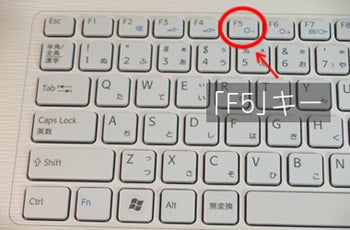
ブラウザのF5キーが効かない理由は、OSのファンクションキーとの関係性にあります。多くのノートパソコンでは、ファンクションキー(Fnキー)を押しながらF5キーを押すと、キーボードのバックライトのオン/オフや、画面の明るさの調整など、ハードウェアの機能が呼び出されます。このため、ブラウザでF5キーを押しても、ページの更新ではなく、ハードウェアの機能が呼び出される可能性があります。また、ブラウザの設定や、拡張機能の干渉も、F5キーが効かない原因となる場合があります。
ブラウザのF5キーが効かない場合の対処法はありますか?
ブラウザのF5キーが効かない場合の対処法としては、まずFnキーを押しながらF5キーを押すのを試してください。これで、ハードウェアの機能ではなく、ブラウザのページの更新が呼び出されるはずです。また、ブラウザの設定を確認し、拡張機能の干渉を排除することも効果的です。さらに、ブラウザを再起動したり、キャッシュをクリアしたりすることも、F5キーが効くようにするのに役立ちます。
ブラウザのF5キーが効かないのは、ブラウザのバージョンが古いからですか?
ブラウザのF5キーが効かないのは、ブラウザのバージョンが古いことが原因となる場合があります。ブラウザのバージョンが古いと、バグやセキュリティの脆弱性が存在する可能性があります。これにより、F5キーが効かないなどの問題が発生する可能性があります。したがって、ブラウザを最新バージョンに更新することをお勧めします。
ブラウザのF5キーが効かないのは、ハードウェアの問題ですか?
ブラウザのF5キーが効かないのは、ハードウェアの問題が原因となる場合があります。キーボードのファンクションキーが正常に機能していない場合や、キーボードのドライバーが古い場合など、ハードウェアの問題がF5キーが効かない原因となる可能性があります。したがって、キーボードのファンクションキーを確認し、キーボードのドライバーを更新することをお勧めします。
コメントを残す
コメントを投稿するにはログインしてください。
関連ブログ記事