
Blender初心者向け:部屋の3Dモデリング作成方法とTips

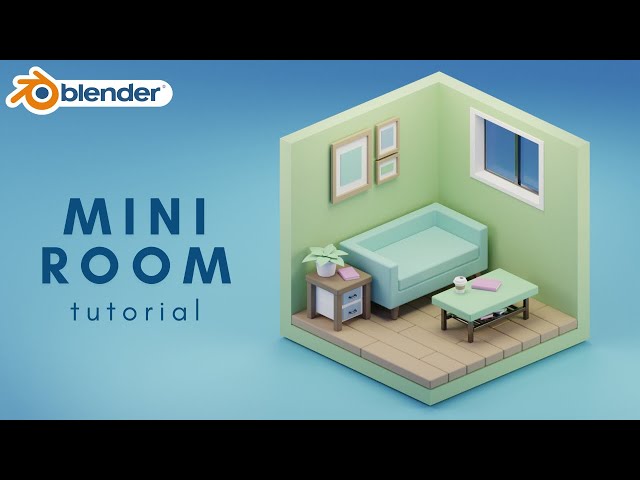
# Blender初心者向け:部屋の3Dモデリング作成方法とTips
この記事では、Blenderを使用して部屋の3Dモデリングを作成する方法を初心者向けに解説します。Blenderは、3Dモデリングやアニメーション作成のためのフリー ソフトウェアです。部屋の作成は、基本形の作成、装飾、レイアウトの決定というステップで行われます。この記事では、これらのステップを詳しく解説し、Blenderをより効果的に使用するためのTipsも紹介します。
Blenderを使用して部屋の3Dモデリングを作成することで、建築やインテリアデザインの分野で活用することができます。また、Blenderは無料で使用できるため、初心者でも気軽に始めることができます。この記事では、Blenderの基本的な操作を理解することで、部屋の作成をスムーズに進めることができるように解説します。
この記事を読むことで、Blenderを使用して部屋の3Dモデリングを作成する方法を理解し、Blenderをより効果的に使用するためのTipsを学ぶことができます。
Blenderの基本的な操作方法
Blenderを使用するためには、基本的な操作方法を理解する必要があります。まず、Blenderのインターフェイスを理解しましょう。Blenderの画面は、メニュー、3Dビュー、アウトライナー、プロパティなどのパネルで構成されています。各パネルには、異なる機能が割り当てられています。
Blenderの基本的な操作として、オブジェクトの選択、移動、拡大縮小、回転などがあります。これらの操作は、ショートカットキーを使用することで、より効率的に行うことができます。たとえば、オブジェクトを選択するには、右クリックを使用します。オブジェクトを移動するには、Gキーを押してから、マウスをドラッグします。
Blenderの基本的な操作を理解することで、部屋の3Dモデリングを作成するための基礎を築くことができます。次に、部屋の基本形を作成する方法について説明します。
部屋の基本形を作成する
部屋の基本形を作成するには、Blenderの基本的な操作を理解する必要があります。まず、Blenderを起動し、新しいプロジェクトを作成します。次に、# 3Dビュー でキューブを選択し、# オブジェクトモード に切り替えます。キューブを選択した状態で、# スケール ツールを使用してキューブのサイズを調整します。
次に、キューブを複製して部屋の壁を作成します。# 複製 ツールを使用してキューブを複製し、# 移動 ツールを使用して複製したキューブを配置します。壁の高さや幅を調整するには、# スケール ツールを使用します。
部屋の基本形ができたら、次は部屋を装飾するための準備をします。# マテリアル を追加して部屋の壁や床に色や質感を付与します。# ライト を追加して部屋の照明を設定します。これらの基本的な操作を理解することで、部屋の基本形を作成することができます。
部屋を装飾する
部屋を装飾するには、様々なオブジェクトを配置する必要があります。例えば、家具、照明、テキスタイルなどを追加することで、部屋にリアリティを与えることができます。Blenderでは、# オブジェクトモードでオブジェクトを選択し、# 編集モードでオブジェクトの形状を変更することができます。
また、部屋の雰囲気を出すために、テクスチャやマテリアルを設定することも重要です。Blenderでは、# シェーダーを使用して、オブジェクトの表面の質感や色を設定することができます。例えば、木製の家具には木のテクスチャを、金属製の家具には金属のテクスチャを設定することで、部屋にリアリティを与えることができます。
部屋を装飾する際には、オブジェクトの配置やサイズを調整することも重要です。Blenderでは、# 移動ツールや# スケールツールを使用して、オブジェクトの位置やサイズを調整することができます。例えば、家具を壁に沿って配置することで、部屋に広さを与えることができます。
部屋のレイアウトを決定する
部屋のレイアウトを決定するには、部屋の目的や必要な家具を考慮する必要があります。例えば、リビングの場合、ソファやテレビ、テーブルなどが必要になります。一方、寝室の場合、ベッドやクローゼットなどが必要になります。部屋のレイアウトを決定することで、部屋の全体像を把握することができます。
部屋のレイアウトを決定する際には、# Blenderの「オブジェクトモード」を使用することができます。オブジェクトモードでは、部屋の全体像を把握しやすく、家具の配置を簡単に変更することができます。また、部屋の寸法を考慮することで、部屋のレイアウトをより現実的に作成することができます。
部屋のレイアウトを決定したら、次は家具の配置を始めることができます。Blenderでは、家具のモデルを簡単に作成することができます。また、既存のモデルをダウンロードして使用することもできます。部屋のレイアウトを決定し、家具の配置を始めることで、部屋の全体像をより具体的に把握することができます。
BlenderのTipsとショートカットキー
Blenderを使用する際、ショートカットキーの使用は非常に重要です。ショートカットキーを使用することで、作業の効率が大幅に向上します。例えば、Ctrl + Zを押すことで、直前の操作を取り消すことができます。また、Ctrl + Shift + Zを押すことで、取り消した操作を再度実行することができます。
ショートカットキーを使用することで、Blenderの操作がよりスムーズになります。さらに、ショートカットキーを使用することで、作業の時間を短縮することができます。Blenderのショートカットキーは非常に多いため、すべてを覚えることは難しいかもしれませんが、基本的なショートカットキーを覚えることで、Blenderをより効果的に使用することができます。
また、BlenderのTipsとして、オブジェクトを選択する際に、右クリックを使用することがあります。オブジェクトを選択することで、オブジェクトの位置やサイズを変更することができます。また、オブジェクトを選択することで、オブジェクトの色や材質を変更することができます。BlenderのTipsを理解することで、Blenderをより効果的に使用することができます。
undoの使い方とノウハウ
undoの使い方は、Blenderを使用する上で非常に重要な機能です。作成途中でミスを犯した場合、または作成したモデルを変更したい場合、undo機能を使用することで、簡単に元に戻すことができます。Blenderでは、undo機能は「Ctrl + Z」キーで実行できます。また、undo履歴を表示することで、過去の編集履歴を確認することもできます。
この機能を効果的に使用するためには、編集作業の途中で定期的に保存を行うことが重要です。保存を行うことで、万が一の場合に編集データを失うことを防ぐことができます。また、undo機能を使用することで、編集作業の効率を大幅に向上させることができます。
Blenderを使用する上で、undoの使い方を理解することは非常に重要です。初心者でも、この機能を理解することで、編集作業をよりスムーズに進めることができます。さらに、undo機能を使用することで、編集作業のストレスを軽減することができます。
まとめ
# は省略します。
Blenderを使用して部屋の3Dモデリングを作成する場合、まずは基本形を作成することから始めます。基本形とは、部屋の形状やサイズを決定することです。Blenderでは、立方体や球体などのプリミティブを使用して基本形を作成することができます。
基本形を作成したら、次に部屋を装飾します。装飾とは、部屋に家具や照明などのオブジェクトを追加することです。Blenderでは、オブジェクトを追加するために、メッシュやテクスチャなどのツールを使用することができます。オブジェクトを追加することで、部屋にリアリティを加えることができます。
部屋の装飾が完了したら、最後に部屋のレイアウトを決定します。レイアウトとは、部屋のオブジェクトの配置を決定することです。Blenderでは、オブジェクトを移動したり回転させたりすることで、部屋のレイアウトを決定することができます。部屋のレイアウトを決定することで、部屋の全体像を把握することができます。
Blenderを使用して部屋の3Dモデリングを作成する場合、ショートカットキーの使用や、undoの使い方などを理解することで、Blenderをより効果的に使用することができます。ショートカットキーを使用することで、作業時間を短縮することができます。また、undoを使用することで、ミスを修正することができます。
まとめ
Blenderを使用して部屋の3Dモデリングを作成する場合、基本形を作成し、部屋を装飾し、部屋のレイアウトを決定することが重要です。また、ショートカットキーの使用や、undoの使い方などを理解することで、Blenderをより効果的に使用することができます。初心者でもノウハウさえ持っていれば簡単に部屋を作成することができます。
よくある質問
Blenderで部屋の3Dモデリングを作成するには、どのようなスキルが必要ですか?
Blenderで部屋の3Dモデリングを作成するには、基本的なコンピュータ操作スキルと、3Dモデリングの基礎知識が必要です。Blenderは無料のオープンソースソフトウェアであり、初心者でも扱いやすいインターフェイスを備えていますが、モデリングの基本概念やレンダリングの設定などを理解する必要があります。ただし、Blenderには豊富なチュートリアルやリソースが用意されており、初心者でも段階的に学習することができます。
部屋の3Dモデリングを作成する際に、どのようなポイントに注意する必要がありますか?
部屋の3Dモデリングを作成する際には、スケールとプロポーションに注意する必要があります。実際の部屋の寸法を正確に再現する必要があるため、測定値の入力やスケールの設定に注意する必要があります。また、部屋の雰囲気を再現するために、ライティングやテクスチャの設定も重要です。さらに、レンダリングの設定を調整することで、よりリアルな画像を生成することができます。
Blenderで部屋の3Dモデリングを作成するのに、どのくらいの時間がかかりますか?
Blenderで部屋の3Dモデリングを作成するのにかかる時間は、モデルの複雑さやレンダリングの設定によって異なります。シンプルな部屋のモデルであれば、数時間で作成することができますが、複雑なモデルや高品質のレンダリングを求める場合は、数日や数週間かかることもあります。ただし、Blenderのモデリングツールやレンダリングエンジンを活用することで、作業時間を短縮することができます。
Blenderで作成した部屋の3Dモデリングを、他のソフトウェアで使用することはできますか?
Blenderで作成した部屋の3Dモデリングは、FBXやOBJなどのファイル形式でエクスポートすることができます。これにより、他の3Dモデリングソフトウェアやゲームエンジンで使用することができます。また、レンダリング画像を生成することもでき、これを画像編集ソフトウェアで加工することができます。ただし、ファイル形式や互換性に注意する必要があります。
コメントを残す
コメントを投稿するにはログインしてください。
関連ブログ記事