
Android Studio入門:プロジェクト作成からGitHub連携までの基礎知識

# Android Studio入門:プロジェクト作成からGitHub連携までの基礎知識
この記事では、Android Studioの基礎知識を身に付け、プロジェクトを作成し、GitHubと連携するまでの順を追って説明します。Android Studioは、アンドロイドアプリケーションの開発に不可欠な統合開発環境です。初心者向けに、プロジェクト作成の基本からGitHub連携までの手順を解説します。
Android Studioを使用することで、アンドロイドアプリケーションの開発が効率化され、品質の高いアプリケーションを開発することができます。また、GitHubとの連携により、ソースコードの管理や共同開発が容易になります。この記事では、Android Studioの基本的な使い方とGitHub連携の方法を解説し、初心者でも簡単にアンドロイドアプリケーションの開発を始めることができるようにします。
Android Studioの基礎知識
Android Studioは、アンドロイドアプリケーションの開発に不可欠な統合開発環境です。# Android Studioを使用することで、アプリケーションの開発、テスト、デバッグが効率的に行えるようになります。Android Studioの基礎知識を身に付けることで、アプリケーションの開発に必要なスキルを習得することができます。
Android Studioの基礎知識には、プロジェクトの作成、構成、ビルド、実行などが含まれます。プロジェクトの作成は、Android Studioを起動し、新しいプロジェクトを作成するボタンをクリックし、プロジェクト名、ロケーション、パッケージ名などを設定することです。プロジェクト構成の理解は、app、build.gradle、settings.gradleなどの構成要素で構成されます。
プロジェクトの構成要素を理解することで、アプリケーションの開発に必要な設定を行うことができます。たとえば、build.gradleファイルでは、アプリケーションのビルド設定を行うことができます。settings.gradleファイルでは、プロジェクトの設定を行うことができます。プロジェクトの構成要素を理解することで、アプリケーションの開発に必要なスキルを習得することができます。
プロジェクト作成の基本
プロジェクト作成の基本は、Android Studioを起動し、新しいプロジェクトを作成するボタンをクリックし、プロジェクト名、ロケーション、パッケージ名などを設定することです。プロジェクト名は、プロジェクトの識別子として使用されます。ロケーションは、プロジェクトの保存場所を指定します。パッケージ名は、プロジェクトのパッケージ構造を定義します。
プロジェクトを作成する際には、テンプレートを選択することもできます。テンプレートは、プロジェクトの基本構成を定義し、開発を迅速化することができます。たとえば、# Android Appテンプレートを選択すると、基本的なAndroidアプリケーションの構成が作成されます。
プロジェクトを作成したら、プロジェクト構成を理解する必要があります。プロジェクト構成は、app、build.gradle、settings.gradleなどの構成要素で構成されます。これらのファイルは、プロジェクトのビルドと実行を制御するために使用されます。
プロジェクト構成の理解
プロジェクト構成の理解は、Android Studioでプロジェクトを作成する上で非常に重要です。プロジェクト構成は、# アプリケーションのソースコード、リソース、ライブラリなどを管理するために使用されます。Android Studioのプロジェクト構成は、主にapp、build.gradle、settings.gradleなどの構成要素で構成されます。
appフォルダには、アプリケーションのソースコード、リソース、レイアウトファイルなどが含まれます。build.gradleファイルには、プロジェクトのビルド設定が含まれます。settings.gradleファイルには、プロジェクトの全体的な設定が含まれます。これらのファイルを理解することで、プロジェクトの構成を管理し、カスタマイズすることができます。
プロジェクト構成を理解することで、プロジェクトの管理が容易になり、エラーの発生を防ぐことができます。また、プロジェクト構成を理解することで、他の開発者と共同でプロジェクトを進めることができます。したがって、Android Studioでプロジェクトを作成する際には、プロジェクト構成の理解が非常に重要です。
GitHub連携の設定
# GitHub連携の設定は、Android StudioのVCSメニューから行います。まず、「Enable Version Control Integration」を選択し、GitHubアカウントにログインします。次に、プロジェクトを共有するRepositoryを作成します。Repositoryの作成には、プロジェクト名、説明、公開設定などを入力する必要があります。
GitHubアカウントにログインしたら、Android StudioのプロジェクトをGitHubにリンクする必要があります。これは、VCSメニューから「Share Project on GitHub」を選択し、GitHubアカウントの認証情報を入力することで行います。認証情報を入力したら、プロジェクトをGitHubにアップロードすることができます。
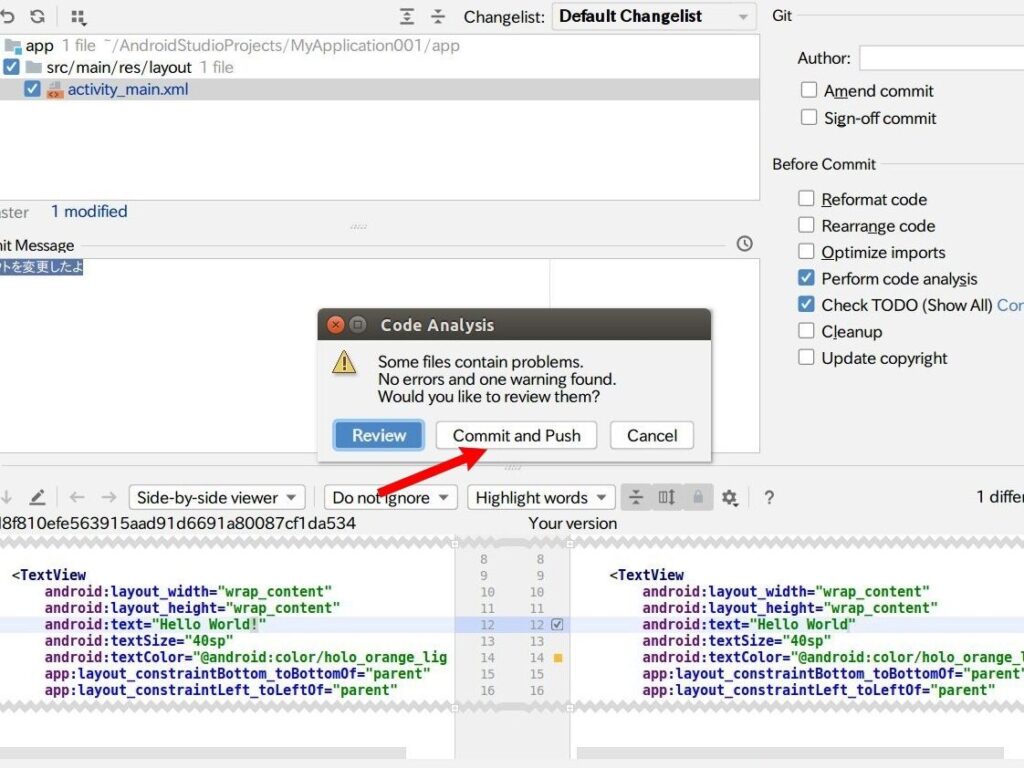
GitHub連携の設定が完了したら、Android StudioのプロジェクトをGitHubにプッシュすることができます。これは、VCSメニューから「Commit」を選択し、変更内容のコメントを入力し、コミットし、GitHubにプッシュすることで行います。GitHubにプッシュすると、プロジェクトのソースコードがGitHubにアップロードされ、他の開発者と共有することができます。
アプリのビルドと実行
アプリのビルドと実行は、Android Studioで開発したアプリケーションを実際に動作させるための重要なステップです。アプリのビルドは、ビルドメニューから「Make Project」を選択することで実行できます。このプロセスでは、Android Studioがプロジェクト内のコードをコンパイルし、APKファイルを生成します。
アプリの実行は、実行メニューから「Run 'app'」を選択することで実行できます。このプロセスでは、Android Studioが生成したAPKファイルをエミュレータまたは実機にインストールし、アプリケーションを起動します。アプリの実行中には、Android Studioのデバッグツールを使用して、アプリの動作を監視し、エラーを検出することができます。
アプリのビルドと実行は、Android Studioの基本的な機能であり、開発者がアプリケーションをテストし、デバッグするために不可欠なツールです。アプリのビルドと実行を繰り返すことで、開発者はアプリケーションの品質を向上させ、ユーザーに提供することができます。
GitHub連携によるソースコード管理
GitHub連携によるソースコード管理は、Android Studioで開発したアプリケーションのソースコードを管理するために不可欠な機能です。ソースコード管理とは、ソースコードの変更履歴を管理し、複数人での開発を容易にするための機能です。Android Studioでは、VCS(バージョンコントロールシステム)メニューからGitHub連携の設定を行うことができます。
まず、VCSメニューから「Enable Version Control Integration」を選択し、GitHubアカウントにログインします。次に、プロジェクトを共有するRepositoryを作成し、プロジェクトのソースコードをアップロードします。アップロードしたソースコードは、GitHub上で管理され、変更履歴が保存されます。
ソースコードの変更内容をGitHubに反映するには、VCSメニューから「Commit」を選択し、変更内容のコメントを入力し、コミットします。コミットした変更内容は、GitHubにプッシュされ、他の開発者と共有できます。GitHub連携によるソースコード管理は、複数人での開発を容易にし、ソースコードの変更履歴を管理するために不可欠な機能です。
よくある質問
# Android Studioのプロジェクト作成方法についてよく聞かれる質問があります。プロジェクトを作成する際には、プロジェクト名、ロケーション、パッケージ名などを設定する必要があります。プロジェクト名は、アプリケーションの名前として使用され、ロケーションはプロジェクトの保存場所を指定します。パッケージ名は、アプリケーションの識別子として使用されます。
また、GitHub連携のメリットについてもよく聞かれます。GitHub連携により、ソースコードの管理が容易になり、複数人での開発が可能になります。また、バージョン管理が可能になるため、変更履歴を追跡することができます。
Android StudioでプロジェクトをGitHubにアップロードする方法についてもよく聞かれます。アップロードするには、VCSメニューから「Commit」を選択し、変更内容のコメントを入力し、コミットし、GitHubにプッシュする必要があります。アップロードが完了すると、GitHub上でプロジェクトのソースコードを管理することができます。
まとめ
# Android Studio入門:プロジェクト作成からGitHub連携までの基礎知識
Android Studioは、アンドロイドアプリケーションの開発に不可欠な統合開発環境です。この記事では、初心者向けに、Android Studioの基礎知識を身に付け、プロジェクトを作成し、GitHubと連携するまでの順を追って説明します。
Android Studioを起動すると、プロジェクトを作成するためのウィザードが表示されます。ここで、プロジェクト名、ロケーション、パッケージ名などを設定します。プロジェクト構成の理解は、app、build.gradle、settings.gradleなどの構成要素で構成されます。これらのファイルは、プロジェクトのビルドと実行に必要な設定を含んでいます。
プロジェクトを作成したら、GitHubと連携するための設定を行います。VCSメニューから「Enable Version Control Integration」を選択し、GitHubアカウントにログインし、プロジェクトを共有するRepositoryを作成します。これにより、プロジェクトのソースコードをGitHubにアップロードし、バージョン管理を行うことができます。
プロジェクトのビルドと実行は、ビルドメニューから「Make Project」を選択し、実行メニューから「Run ‘app’」を選択することです。これにより、プロジェクトがビルドされ、エミュレータまたは実機で実行されます。
まとめ
この記事では、Android Studioの基礎知識とプロジェクト作成からGitHub連携までの順を追って説明しました。Android Studioは、アンドロイドアプリケーションの開発に不可欠な統合開発環境であり、プロジェクトのビルドと実行、ソースコード管理に必要な機能を提供しています。初心者でも、この記事を参考にすれば、Android Studioを使用してプロジェクトを作成し、GitHubと連携することができます。
よくある質問
Android Studioでプロジェクトを作成する方法は?
Android Studioでプロジェクトを作成するには、Android Studioを起動し、「Start a new Android Studio project」を選択します。次に、プロジェクトの名前と保存場所を入力し、プロジェクトのテンプレートを選択します。テンプレートには、「Empty Activity」や「Bottom Navigation Activity」などがあります。プロジェクトのテンプレートを選択したら、「Finish」ボタンをクリックしてプロジェクトを作成します。
Android StudioでGitHub連携する方法は?
Android StudioでGitHub連携するには、GitHubアカウントが必要です。GitHubアカウントを作成したら、Android Studioの「File」メニューから「Settings」を選択し、「Version Control」を選択します。次に、「GitHub」を選択し、GitHubアカウントの認証情報を入力します。認証情報を入力したら、「Apply」ボタンをクリックしてGitHub連携を完了します。
Android Studioでプロジェクトを共有する方法は?
Android Studioでプロジェクトを共有するには、GitHub連携が必要です。GitHub連携を完了したら、プロジェクトをGitHubにアップロードできます。アップロードするには、「VCS」メニューから「Commit」を選択し、「Commit Changes」を選択します。次に、「Push」ボタンをクリックしてプロジェクトをGitHubにアップロードします。
Android Studioでプロジェクトのバージョンを管理する方法は?
Android Studioでプロジェクトのバージョンを管理するには、Gitを使用します。Gitは、バージョン管理システムであり、プロジェクトの変更履歴を管理できます。Android Studioでは、Gitの機能を使用してプロジェクトのバージョンを管理できます。バージョンを管理するには、「VCS」メニューから「Commit」を選択し、「Commit Changes」を選択します。次に、「Push」ボタンをクリックしてプロジェクトのバージョンを管理します。
コメントを残す
コメントを投稿するにはログインしてください。
関連ブログ記事