
Swiftで7セグメントディスプレイ風フォントを作成!レトロなアプリ画面を実現

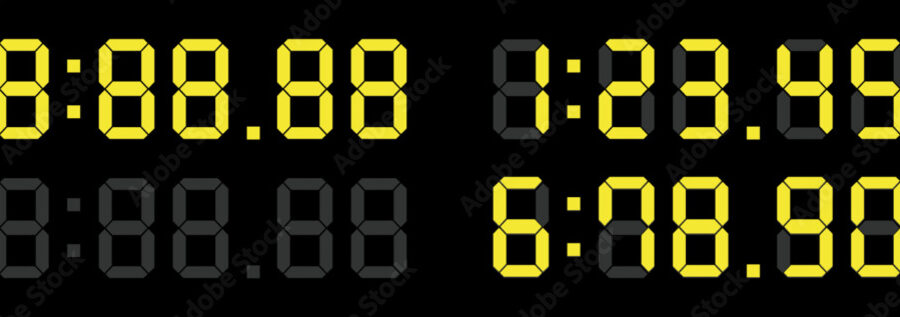
# Swiftで7セグメントディスプレイ風フォントを作成する方法を紹介します。このフォントを使用することで、アプリケーションの画面にレトロな感じを加えることができます。7セグメントディスプレイ風フォントは、数字に対応する各セグメントのビットマップを作成する必要があります。このフォントをUILabelやUITextFieldなどに適用することができます。また、アニメーションを適用することで、よりリアルな表示を実現することができます。
このフォントを使用することで、アプリケーションの個性を際立たせることができます。7セグメントディスプレイ風フォントは、基本的に0~9の数字と、アルファベットの大文字A~Fの16進数記号を表示することができます。このフォントをカスタマイズすることで、アプリケーションのデザインをより自由に表現することができます。
Swiftで7セグメントディスプレイ風フォントを作成するには、グラフィックデザインの知識とSwiftのプログラミングスキルが必要です。しかし、このフォントを使用することで、アプリケーションの画面にnostalgicな感じを加えることができます。この記事では、Swiftで7セグメントディスプレイ風フォントを作成する方法を詳しく紹介します。
7セグメントディスプレイ風フォントの概要
7セグメントディスプレイ風フォントは、数字やアルファベットの大文字を表示するために使用されるフォントの一種です。このフォントは、7つのセグメントで構成されており、それぞれのセグメントがオンまたはオフの状態で表示されます。7セグメントディスプレイ風フォントは、レトロな感じを出すためにアプリケーションで使用されることが多く、デジタル時計や電子機器の表示などに使用されてきました。
このフォントを使用することで、アプリケーションの画面にnostalgicな感じを加えることができます。また、作成したフォントはカスタマイズも自由にできるため、アプリケーションの個性を際立たせることができます。Swiftで7セグメントディスプレイ風フォントを作成するには、数字に対応する各セグメントのビットマップを作成する必要があります。このフォントをUILabelやUITextFieldなどに適用することができます。また、アニメーションを適用することで、よりリアルな表示を実現することができます。
7セグメントディスプレイで表示できる文字は、基本的に#0~9の数字と、アルファベットの大文字A~Fの16進数記号です。このフォントを使用することで、アプリケーションのユーザーインターフェイスに独自のデザインを加えることができます。また、7セグメントディスプレイ風フォントは、デジタル時計や電子機器の表示などに使用されるため、ユーザーに親しみやすいインターフェイスを提供することができます。
Swiftで7セグメントディスプレイ風フォントを作成する方法
Swiftで7セグメントディスプレイ風フォントを作成するには、数字に対応する各セグメントのビットマップを作成する必要があります。このビットマップは、# 0から9までの数字と、アルファベットの大文字AからFまでの16進数記号に対応する必要があります。各セグメントは、縦横の長方形で構成され、セグメントの組み合わせによって数字や文字を表現します。
まず、各セグメントのビットマップを作成するために、グラフィックデザインソフトウェアを使用します。セグメントの形状やサイズは、自由にカスタマイズすることができます。ただし、セグメントの幅や高さは、均一である必要があります。セグメントのビットマップを作成したら、Swiftのコードでそれを読み込む必要があります。
Swiftでセグメントのビットマップを読み込むには、UIImageクラスを使用します。UIImageクラスは、画像ファイルを読み込むためのメソッドを提供しています。セグメントのビットマップを読み込んだ後、UILabelやUITextFieldなどのUIコンポーネントに適用することができます。また、アニメーションを適用することで、よりリアルな表示を実現することができます。
ビットマップの作成とフォントの実装
ビットマップの作成とフォントの実装は、7セグメントディスプレイ風フォントを作成する上で重要なステップです。まず、数字に対応する各セグメントのビットマップを作成する必要があります。これには、グラフィックデザインソフトウェアを使用して、各セグメントの形状と寸法を定義する必要があります。
ビットマップを作成したら、Swiftでフォントを実装する必要があります。これには、# ビットマップを読み込んで、フォントとして使用できるようにする必要があります。フォントの実装には、UIFontクラスを使用して、ビットマップをフォントとして登録する必要があります。
フォントを実装したら、UILabelやUITextFieldなどに適用することができます。また、アニメーションを適用することで、よりリアルな表示を実現することができます。7セグメントディスプレイ風フォントを使用することで、アプリケーションの画面にレトロな感じを加えることができます。また、作成したフォントはカスタマイズも自由にできるため、アプリケーションの個性を際立たせることができます。
UILabelやUITextFieldへのフォントの適用
UILabelやUITextFieldへのフォントの適用は、非常に簡単です。作成した7セグメントディスプレイ風フォントをこれらのコンポーネントに適用することで、アプリケーションの画面にレトロな感じを出すことができます。フォントの適用は、プログラムで実行することも、StoryboardやXIBファイルで設定することもできます。
フォントの適用は、基本的にフォントファイルを読み込んで、UILabelやUITextFieldのfontプロパティに設定するだけです。ただし、フォントファイルを読み込むには、フォントファイルがアプリケーションのバンドルに含まれている必要があります。フォントファイルをバンドルに含めるには、Xcodeのプロジェクト設定でフォントファイルを追加する必要があります。
フォントの適用後は、UILabelやUITextFieldに表示されるテキストが7セグメントディスプレイ風フォントで表示されます。これにより、アプリケーションの画面にnostalgicな感じを加えることができます。また、アニメーションを適用することで、よりリアルな表示を実現することができます。
アニメーションの適用と表示のカスタマイズ
# アニメーションの適用と表示のカスタマイズは、7セグメントディスプレイ風フォントを使用することで、アプリケーションの画面に動的な効果を加えることができます。アニメーションを適用することで、数字の表示がスムーズに切り替わることができ、よりリアルな表示を実現することができます。
アニメーションの適用は、UIViewのアニメーション機能を使用することで実現できます。例えば、数字の表示が切り替わる際に、フェードインやフェードアウトのアニメーションを適用することができます。また、数字の表示が切り替わる際に、スケールや回転のアニメーションを適用することもできます。
表示のカスタマイズも、7セグメントディスプレイ風フォントを使用することで、アプリケーションの画面に個性を加えることができます。例えば、フォントの色やサイズを変更することができます。また、フォントのスタイルを変更することもできます。フォントのカスタマイズは、UILabelやUITextFieldなどのコンポーネントに適用することができます。
7セグメントディスプレイで表示できる文字と制限
7セグメントディスプレイで表示できる文字は、基本的に0~9の数字と、アルファベットの大文字A~Fの16進数記号です。これは、7セグメントディスプレイの構造上、セグメントの組み合わせによって表示できる文字に制限があるためです。例えば、数字の1は2つのセグメントで表示できますが、アルファベットのKは7セグメントディスプレイでは表示できません。
この制限は、7セグメントディスプレイ風フォントを作成する際に考慮する必要があります。フォントを作成する際には、表示できる文字の範囲を決めておく必要があります。# を使用して数字を表示する場合、0~9の範囲で表示できるようにフォントを作成する必要があります。
また、7セグメントディスプレイ風フォントを作成する際には、フォントのサイズや形状も考慮する必要があります。フォントのサイズが大きすぎると、表示される文字が不鮮明になる可能性があります。フォントの形状も、7セグメントディスプレイの構造に合わせて作成する必要があります。
まとめ
Swiftで7セグメントディスプレイ風フォントを作成する方法を紹介しました。このフォントを使用することで、アプリケーションの画面にレトロな感じを加えることができます。また、作成したフォントはカスタマイズも自由にできるため、アプリケーションの個性を際立たせることができます。
7セグメントディスプレイ風フォントを作成するには、数字に対応する各セグメントのビットマップを作成する必要があります。このフォントをUILabelやUITextFieldなどに適用することができます。また、アニメーションを適用することで、よりリアルな表示を実現することができます。
7セグメントディスプレイで表示できる文字は、基本的に0~9の数字と、アルファベットの大文字A~Fの16進数記号です。このフォントを使用することで、アプリケーションの画面にnostalgicな感じを加えることができます。
# を使用して、7セグメントディスプレイ風フォントを作成する方法を紹介しました。Swiftでアプリケーションの開発を行う際、このフォントを使用することで、レトロな感じを出すことができます。
よくある質問
Q: 7セグメントディスプレイ風フォントとは何ですか?
7セグメントディスプレイ風フォントとは、7セグメントディスプレイの表示形式を模倣したフォントです。7セグメントディスプレイは、数字や文字を表示するために7つのセグメントを組み合わせて使用するディスプレイ形式で、レトロな雰囲気を醸し出します。このフォントは、Swiftを使用して作成され、iOSアプリやmacOSアプリで使用できます。
Q: Swiftで7セグメントディスプレイ風フォントを作成するにはどうすればよいですか?
Swiftで7セグメントディスプレイ風フォントを作成するには、UIFontクラスを使用してカスタムフォントを作成する必要があります。まず、UIFontDescriptorクラスを使用してフォントの特性を定義し、次にUIFontクラスを使用してフォントを作成します。フォントのデザインは、UIBezierPathクラスを使用して作成できます。
Q: 7セグメントディスプレイ風フォントをアプリに組み込むにはどうすればよいですか?
7セグメントディスプレイ風フォントをアプリに組み込むには、Xcodeでフォントファイルをプロジェクトに追加する必要があります。次に、Info.plistファイルにフォントの情報を追加し、UIFontクラスを使用してフォントをロードします。フォントは、UILabelやUITextViewなどのUIコンポーネントで使用できます。
Q: 7セグメントディスプレイ風フォントを使用する利点は何ですか?
7セグメントディスプレイ風フォントを使用する利点は、レトロな雰囲気を醸し出すことができることです。このフォントは、懐かしい感じを与え、ユーザーに独特な体験を提供できます。また、カスタマイズが容易で、フォントの色やサイズを自由に変更できます。
コメントを残す
コメントを投稿するにはログインしてください。
関連ブログ記事