
Windows Git BashでCドライブに移動する方法 | cdコマンドの使い方

# Windows Git BashでCドライブに移動する方法を紹介します。この記事では、Windows Git BashでCドライブに移動するための基本的な方法を説明します。Cドライブに移動するには、cdコマンドを使用します。cdコマンドは、ディレクトリーを移動するための基本的なコマンドです。
Windows Git Bashでは、Cドライブに移動するには、cdコマンドにパスを指定するだけです。例えば、Cドライブのルートディレクトリーに移動するには、「cd /c」というコマンドを使用します。このコマンドを実行すると、Cドライブのルートディレクトリーに移動します。相対パスや絶対パスを使用することもできます。
この記事では、cdコマンドの基本的な使い方を説明するとともに、Windows Git BashでCドライブに移動するためのTipsも紹介します。Git Bashの初心者でも、簡単にCドライブに移動できるようになるでしょう。
Windows Git Bashの基本的な使い方
Windows Git Bashは、Windows環境でBashシェルを使用できるようにするツールです。Git Bashの基本的な使い方は、LinuxやUnixと同様にコマンドラインインターフェイスを使用して操作します。# で始まる行はコメントとして扱われます。つまり、# で始まる行はコマンドとして実行されません。
Git Bashを開くと、ホームディレクトリーが表示されます。ホームディレクトリーは、C:Usersというパスになります。ここから、cdコマンドを使用して他のディレクトリーに移動することができます。cdコマンドは、change directoryの略称です。cdコマンドにパスを指定することで、指定したディレクトリーに移動することができます。
たとえば、Cドライブのルートディレクトリーに移動するには、「cd /c」というコマンドを使用します。相対パスや絶対パスを使用することもできます。相対パスは、現在のディレクトリーからの相対的なパスを指定します。絶対パスは、ルートディレクトリーからの絶対的なパスを指定します。
Cドライブに移動する方法
Windows Git BashでCドライブに移動するには、cdコマンドを使用します。基本的な使い方は、cdコマンドにパスを指定するだけです。例えば、Cドライブのルートディレクトリーに移動するには、「cd /c」というコマンドを使用します。相対パスや絶対パスを使用することもできます。
また、タブキーを使用してパスを補完することもできます。例えば、「cd /c/W」と入力し、タブキーを押すと、「cd /c/Windows/」と補完されます。これにより、長いパスを入力する手間を省くことができます。
Git Bashのホームディレクトリーは、C:Usersというパスになります。したがって、Git Bashを開くと、自動的にC:Usersディレクトリーに移動します。そこから、cdコマンドを使用して、Cドライブの他のディレクトリーに移動することができます。
cdコマンドの基本的な使い方
cdコマンドは、ディレクトリーを移動するために使用します。基本的な使い方は、cdコマンドにパスを指定するだけです。例えば、Cドライブのルートディレクトリーに移動するには、「cd /c」というコマンドを使用します。相対パスや絶対パスを使用することもできます。相対パスは、現在のディレクトリーからの相対的な位置を指定します。絶対パスは、ルートディレクトリーからの絶対的な位置を指定します。
たとえば、現在のディレクトリーが「C:Users」で、「C:UsersDocuments」に移動したい場合、「cd Documents」というコマンドを使用します。これは相対パスを使用した例です。絶対パスを使用する場合は、「cd /c/Users/Documents」というコマンドを使用します。
また、cdコマンドでは、タブキーを使用してパスを補完することができます。例えば、「cd Doc」と入力し、タブキーを押すと、「cd Documents」と補完されます。これは、長いパスを入力する場合に便利です。
パスの指定方法
Windows Git BashでCドライブに移動するには、cdコマンドにパスを指定する必要があります。パスの指定方法は、基本的にはWindowsのパスと同じです。ただし、Windows Git Bashでは、パスの区切り文字としてスラッシュ(/)を使用します。バックスラッシュ()を使用すると、エラーが発生する可能性があります。
たとえば、Cドライブのルートディレクトリーに移動するには、「cd /c」というコマンドを使用します。ここで、# はコメントを表す記号であり、コマンドの実行には影響しません。パスを指定するときは、相対パスや絶対パスを使用することができます。相対パスは、現在のディレクトリーからの相対的なパスを表します。絶対パスは、ルートディレクトリーからの絶対的なパスを表します。
パスを指定するときは、タブキーを使用してパスを補完することができます。たとえば、「cd /c/W」と入力し、タブキーを押すと、「cd /c/Windows」に補完されます。これにより、長いパスを入力する手間を省くことができます。
タブキーを使用したパスの補完
Git Bashでは、タブキーを使用してパスの補完を行うことができます。パスの途中まで入力し、タブキーを押すと、パスの残りの部分が自動的に補完されます。たとえば、「cd /c/Wi」と入力し、タブキーを押すと、「cd /c/Windows」と補完されます。これにより、長いパスを入力する手間を省くことができます。
また、パスの補完は、相対パスでも絶対パスでも使用できます。たとえば、現在のディレクトリーが「/c/Users」で、「cd Doc」と入力し、タブキーを押すと、「cd Documents」と補完されます。パスの補完は、コマンドを入力する際に非常に便利な機能です。
パスの補完は、# 記号を使用して、パスの候補を表示することもできます。たとえば、「cd /c/Wi」と入力し、# 記号を押すと、パスの候補が表示されます。パスの候補から選択することで、目的のパスに移動することができます。
エイリアスの設定方法
エイリアスの設定方法は、Git Bashで頻繁に使用するコマンドを簡略化するために使用されます。エイリアスを設定するには、「alias」コマンドを使用します。例えば、「cd /c」を「c」というエイリアスに設定するには、「alias c="cd /c"」というコマンドを使用します。これにより、「c」というコマンドを入力するだけで、Cドライブのルートディレクトリーに移動することができます。
エイリアスを設定することで、長いコマンドを簡略化することができます。また、エイリアスを設定することで、コマンドの入力を高速化することができます。ただし、エイリアスを設定するには、Git Bashの設定ファイルにエイリアスの設定を追加する必要があります。設定ファイルは、通常「~/.bashrc」というファイル名で保存されています。
エイリアスの設定を追加するには、テキストエディターで設定ファイルを開き、エイリアスの設定を追加します。例えば、「alias c="cd /c"」という行を追加します。設定ファイルを保存したら、Git Bashを再起動する必要があります。再起動後、エイリアスを使用することができます。# を使用して、エイリアスの設定をコメントアウトすることもできます。
Git Bashのホームディレクトリー
Git Bashのホームディレクトリーは、# Windowsのユーザーディレクトリー内にあります。具体的には、C:Users<ユーザー名>というパスになります。このディレクトリーは、Git Bashを起動したときに最初に表示されるディレクトリーです。ホームディレクトリーには、ユーザーの設定ファイルやデータファイルが保存されています。
Git Bashのホームディレクトリーは、Windowsのコマンドプロンプトのホームディレクトリーとは異なります。コマンドプロンプトのホームディレクトリーは、C:Users<ユーザー名>AppDataLocalMicrosoftWindowsというパスになります。Git Bashのホームディレクトリーは、Linuxのホームディレクトリーと同様の機能を持ちます。
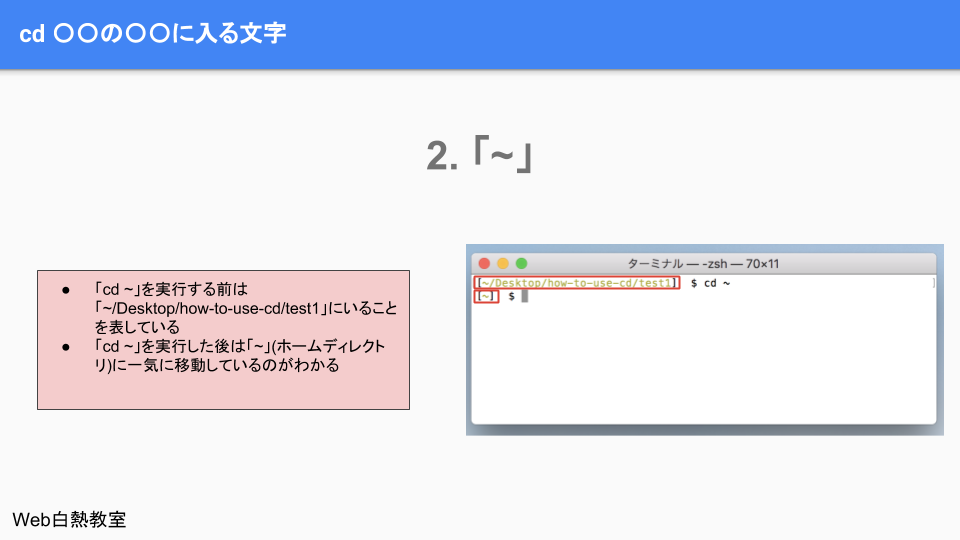
Git Bashのホームディレクトリーに移動するには、cd ~というコマンドを使用します。このコマンドは、現在のディレクトリーをホームディレクトリーに変更します。ホームディレクトリーに移動することで、ユーザーの設定ファイルやデータファイルにアクセスできます。
Git Bashを開く方法
Git Bashを開くには、スタートメニューから開く、ショートカットから開く、ドキュメントフォルダー内で開くなどの方法があります。スタートメニューから開くには、スタートボタンをクリックし、「Git Bash」と入力して検索結果から選択します。ショートカットから開くには、デスクトップ上のショートカットをダブルクリックします。ドキュメントフォルダー内で開くには、エクスプローラーでドキュメントフォルダーを開き、右クリックメニューから「Git Bash Here」を選択します。
Git Bashが開いたら、コマンドラインインターフェイスが表示されます。ここで、# で始まるコマンドを入力して実行することができます。Git Bashのホームディレクトリーは、C:Usersというパスになります。ここから、cdコマンドを使用してCドライブのルートディレクトリーに移動することができます。
cdコマンドは、ディレクトリーを移動するための基本的なコマンドです。cdコマンドにパスを指定するだけです。例えば、Cドライブのルートディレクトリーに移動するには、「cd /c」というコマンドを使用します。相対パスや絶対パスを使用することもできます。さらに、タブキーを使用してパスを補完したり、エイリアスを設定してコマンドを簡略化することもできます。
Git BashとBashの違い
Git BashとBashは、どちらもコマンドラインインターフェイスですが、環境設定やコマンドの動作に違いがあります。Git Bashは、Windows環境でGitを使用するために開発されたもので、BashはLinuxやUnix環境で使用されるシェルです。Git Bashは、Windowsのファイルシステムに合わせて調整されており、Windowsのパスやファイル名を認識できます。
一方、BashはLinuxやUnixのファイルシステムに合わせて設計されており、Windowsのパスやファイル名を認識できない場合があります。さらに、Git BashはWindowsの環境変数を認識し、Windowsのコマンドを実行できるようになっています。Bashは、LinuxやUnixの環境変数を認識し、LinuxやUnixのコマンドを実行できるようになっています。
このような違いがあるため、Git BashとBashでは異なるコマンドやオプションを使用する必要があります。たとえば、Git Bashでは「cd /c」というコマンドを使用してCドライブに移動しますが、Bashでは「cd /mnt/c」というコマンドを使用します。したがって、Git BashとBashを使用する際には、各シェルの特徴と違いを理解する必要があります。
まとめ
Windows Git BashでCドライブに移動する方法を紹介します。Cドライブに移動するには、cdコマンドを使用します。基本的な使い方は、cdコマンドにパスを指定するだけです。例えば、Cドライブのルートディレクトリーに移動するには、「cd /c」というコマンドを使用します。
Git Bashでは、Windowsのドライブは/cや/dなどのパスで表されます。したがって、Cドライブのルートディレクトリーに移動するには、「cd /c」というコマンドを使用します。相対パスや絶対パスを使用することもできます。さらに、タブキーを使用してパスを補完したり、エイリアスを設定してコマンドを簡略化することもできます。
Git Bashのホームディレクトリーは、C:Usersというパスになります。Git Bashを開くには、スタートメニューから開く、ショートカットから開く、ドキュメントフォルダー内で開くなどの方法があります。Git BashとBashの違いは、環境設定、コマンドの動作、互換性などです。
# を使用して、コマンドの履歴を呼び出すこともできます。例えば、「# 5」というコマンドを使用すると、5番目のコマンドが呼び出されます。
まとめ
Windows Git BashでCドライブに移動する方法は、cdコマンドを使用するだけです。基本的な使い方は、cdコマンドにパスを指定するだけです。Git Bashのホームディレクトリーは、C:Usersというパスになります。Git Bashを開くには、スタートメニューから開く、ショートカットから開く、ドキュメントフォルダー内で開くなどの方法があります。
よくある質問
Windows Git BashでCドライブに移動する方法は何ですか?
Windows Git BashでCドライブに移動するには、cd コマンドを使用します。まず、Git Bashを起動し、cd コマンドを入力します。ただし、Windows Git Bashでは、デフォルトのディレクトリはユーザーのホームディレクトリに設定されています。したがって、Cドライブに移動するには、cd /c と入力します。ここで、/c はCドライブのルートディレクトリを表します。Enterキーを押すと、Cドライブに移動します。
Windows Git Bashで現在のディレクトリを確認する方法は何ですか?
Windows Git Bashで現在のディレクトリを確認するには、pwd コマンドを使用します。pwd コマンドは、現在の作業ディレクトリを表示します。Git Bashで pwd と入力し、Enterキーを押すと、現在のディレクトリのパスが表示されます。
Windows Git Bashでcdコマンドを使用する際の注意点は何ですか?
Windows Git Bashで cd コマンドを使用する際には、ディレクトリのパスを正しく入力する必要があります。パスを間違えると、エラーが発生します。また、cd コマンドは大文字と小文字を区別します。したがって、ディレクトリ名を正確に入力する必要があります。
Windows Git Bashでcdコマンドのショートカットはありますか?
Windows Git Bashでは、cd コマンドのショートカットとして、cd ~ を使用できます。cd ~ は、ユーザーのホームディレクトリに移動します。また、cd .. を使用すると、一つ上のディレクトリに移動します。cd ./ を使用すると、現在のディレクトリに移動します。これらのショートカットを使用することで、ディレクトリの移動を効率的に行うことができます。
コメントを残す
コメントを投稿するにはログインしてください。
関連ブログ記事