
matplotlibでレーダーチャートを作成:データの見やすい視覚化方法

# matplotlibでレーダーチャートを作成:データの見やすい視覚化方法
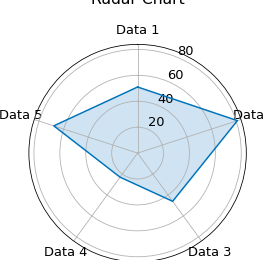
matplotlibを使用してレーダーチャートを作成する方法を紹介します。レーダーチャートは、多変量データを視覚化するために使用される図表の一つです。この記事では、matplotlibを使用してレーダーチャートを作成する手順と、データの見やすい視覚化方法について説明します。
レーダーチャートは、複数の指標を同時に比較して分析できるため、データのパターンを識別しやすく、データの可視化が容易になります。matplotlibを使用すると、レーダーチャートを作成してデータをより見やすくすることができます。この記事では、matplotlibの基本的な機能と、レーダーチャートを作成するための手順について説明します。
matplotlibを使用したレーダーチャートの作成方法
matplotlibを使用してレーダーチャートを作成するには、まずmatplotlibをインポートし、データを準備する必要があります。データは、レーダーチャートの各軸に表示される値を表すリストや配列で構成されます。次に、matplotlibのplot()関数を使用して、棒グラフを作成します。ただし、レーダーチャートを円形に配置するために、matplotlibのpolar()関数を使用する必要があります。
レーダーチャートを作成する際には、軸とラベルを追加することで、チャートを完成させることができます。軸は、レーダーチャートの各方向を表し、ラベルは各軸の値を表します。matplotlibを使用してレーダーチャートを作成する場合、色とスタイルをカスタマイズすることで、より見やすいチャートを作成できます。
レーダーチャートのメリットとしては、複数の指標を同時に比較して分析できること、データのパターンを識別しやすいこと、データの可視化が容易になることなどがあります。レーダーチャートは、データの分析や可視化に役立つため、ビジネスや研究分野で広く使用されています。
レーダーチャートの作成手順
レーダーチャートを作成するには、まずmatplotlibをインポートし、データを準備する必要があります。データは、レーダーチャートの各軸に対応する値を含むリストや配列で表現されます。次に、matplotlibのplot()関数を使用して、棒グラフを作成します。ただし、レーダーチャートを円形に配置するために、matplotlibのpolar()関数を使用する必要があります。
レーダーチャートの軸とラベルを追加することで、レーダーチャートを完成させることができます。軸は、レーダーチャートの各指標に対応するラベルで表現されます。ラベルは、レーダーチャートの各軸に対応する値の説明を提供します。matplotlibのlegend()関数を使用して、レーダーチャートのラベルを追加できます。
レーダーチャートの色とスタイルをカスタマイズすることで、より見やすいチャートを作成できます。matplotlibのcolor()関数を使用して、レーダーチャートの色を指定できます。また、matplotlibのlinestyle()関数を使用して、レーダーチャートの線のスタイルを指定できます。
レーダーチャートのカスタマイズ方法
レーダーチャートのカスタマイズ方法は、matplotlibの機能を使用して実現できます。まず、レーダーチャートの色とスタイルを変更することができます。matplotlibのplot()関数を使用して、レーダーチャートの線の色やスタイルを指定することができます。例えば、#FF0000を指定すると、レーダーチャートの線が赤色になります。
また、レーダーチャートのラベルやタイトルを変更することもできます。matplotlibのtext()関数を使用して、レーダーチャートにテキストを追加することができます。レーダーチャートのタイトルを指定するには、matplotlibのtitle()関数を使用します。レーダーチャートのラベルを指定するには、matplotlibのxlabel()関数やylabel()関数を使用します。
レーダーチャートの軸もカスタマイズすることができます。matplotlibのaxis()関数を使用して、レーダーチャートの軸の範囲やラベルを指定することができます。例えば、#を指定すると、レーダーチャートの軸が円形になります。レーダーチャートの軸のラベルを指定するには、matplotlibのxticks()関数やyticks()関数を使用します。
レーダーチャートのメリットと活用方法
レーダーチャートは、多変量データを視覚化するために使用される図表の一つです。レーダーチャートを使用することで、複数の指標を同時に比較して分析できるため、データのパターンを識別しやすくなります。また、レーダーチャートはデータの可視化が容易になるため、データの分析や報告に役立ちます。
レーダーチャートのメリットとしては、データの複雑さを単純化できること、データの傾向を把握しやすいこと、データの比較が容易になることなどがあります。さらに、レーダーチャートはデータの変化を追跡することができるため、データの分析や予測に役立ちます。
#matplotlibを使用してレーダーチャートを作成する場合、色とスタイルをカスタマイズすることで、より見やすいチャートを作成できます。また、matplotlibはインタラクティブなグラフを作成することもできるため、データの分析や報告に役立ちます。レーダーチャートはデータの可視化に役立つため、ビジネス、研究、教育などさまざまな分野で活用されています。
まとめ
matplotlibを使用してレーダーチャートを作成する方法を紹介しました。レーダーチャートは、多変量データを視覚化するために使用される図表の一つです。matplotlibを使用すると、レーダーチャートを作成してデータをより見やすくすることができます。
レーダーチャートを作成するには、まずmatplotlibをインポートし、データを準備します。次に、matplotlibのplot()関数を使用して、棒グラフを作成します。レーダーチャートを円形に配置するために、matplotlibのpolar()関数を使用します。軸とラベルを追加することで、レーダーチャートを完成させることができます。
また、matplotlibを使用してレーダーチャートを作成する場合、色とスタイルをカスタマイズすることで、より見やすいチャートを作成できます。レーダーチャートのメリットとしては、複数の指標を同時に比較して分析できること、データのパターンを識別しやすいこと、データの可視化が容易になることなどがあります。
# を使用してレーダーチャートを作成する方法を紹介しましたが、matplotlibの機能はこれだけではありません。matplotlibは、Pythonのグラフ作成ライブラリとして、幅広いグラフ作成機能を提供します。さまざまな種類のグラフを作成することができ、グラフのカスタマイズも可能です。インタラクティブなグラフを作成することもできます。
まとめ
matplotlibを使用してレーダーチャートを作成する方法を紹介しました。レーダーチャートは、データの見やすい視覚化方法の一つです。matplotlibを使用すると、レーダーチャートを作成してデータをより見やすくすることができます。
よくある質問
matplotlibでレーダーチャートを作成するにはどうすればいいですか?
matplotlibでレーダーチャートを作成するには、plot.polar関数を使用します。この関数は、極座標でグラフを描画することができます。まず、データを準備し、次にplot.polar関数を使用してレーダーチャートを描画します。例えば、以下のコードのように、角度と値の配列を用意し、plot.polar関数に渡すことでレーダーチャートを作成できます。
```python
import matplotlib.pyplot as plt
import numpy as np
データの準備
angles = np.linspace(0, 2*np.pi, 5, endpoint=False)
values = np.array([10, 20, 30, 40, 50])
レーダーチャートの描画
plt.figure(figsize=(6,6))
ax = plt.subplot(111, polar=True)
ax.plot(angles, values, 'o-', linewidth=2)
ax.fill(angles, values, alpha=0.25)
plt.show()
```
このコードでは、plot.polar関数を使用してレーダーチャートを描画し、fill関数を使用して塗りつぶしています。
レーダーチャートの見やすさを向上させるにはどうすればいいですか?
レーダーチャートの見やすさを向上させるには、色、フォント、ラベルなどの要素を調整することができます。例えば、色を使用してデータの種類を区別したり、フォントを使用してラベルを読みやすくしたりすることができます。また、ラベルを使用してデータの値を表示したり、タイトルを使用してグラフのタイトルを表示したりすることができます。以下のコードのように、color引数を使用して色を指定したり、fontsize引数を使用してフォントサイズを指定したりすることができます。
```python
import matplotlib.pyplot as plt
import numpy as np
データの準備
angles = np.linspace(0, 2*np.pi, 5, endpoint=False)
values = np.array([10, 20, 30, 40, 50])
レーダーチャートの描画
plt.figure(figsize=(6,6))
ax = plt.subplot(111, polar=True)
ax.plot(angles, values, 'o-', linewidth=2, color='red')
ax.fill(angles, values, alpha=0.25, color='red')
ax.set_title('レーダーチャート', fontsize=18)
plt.show()
```
このコードでは、color引数を使用して色を指定し、fontsize引数を使用してフォントサイズを指定しています。
レーダーチャートに複数のデータを表示するにはどうすればいいですか?
レーダーチャートに複数のデータを表示するには、plot.polar関数を複数回呼び出す必要があります。例えば、以下のコードのように、複数のデータを用意し、plot.polar関数を複数回呼び出すことでレーダーチャートに複数のデータを表示できます。
```python
import matplotlib.pyplot as plt
import numpy as np
データの準備
angles = np.linspace(0, 2*np.pi, 5, endpoint=False)
values1 = np.array([10, 20, 30, 40, 50])
values2 = np.array([20, 30, 40, 50, 60])
レーダーチャートの描画
plt.figure(figsize=(6,6))
ax = plt.subplot(111, polar=True)
ax.plot(angles, values1, 'o-', linewidth=2, color='red')
ax.fill(angles, values1, alpha=0.25, color='red')
ax.plot(angles, values2, 'o-', linewidth=2, color='blue')
ax.fill(angles, values2, alpha=0.25, color='blue')
plt.show()
```
このコードでは、plot.polar関数を複数回呼び出してレーダーチャートに複数のデータを表示しています。
レーダーチャートを保存するにはどうすればいいですか?
レーダーチャートを保存するには、savefig関数を使用します。例えば、以下のコードのように、savefig関数を使用してレーダーチャートを保存できます。
```python
import matplotlib.pyplot as plt
import numpy as np
データの準備
angles = np.linspace(0, 2*np.pi, 5, endpoint=False)
values = np.array([10, 20, 30, 40, 50])
レーダーチャートの描画
plt.figure(figsize=(6,6))
ax = plt.subplot(111, polar=True)
ax.plot(angles, values, 'o-', linewidth=2)
ax.fill(angles, values, alpha=0.25)
plt.savefig('radar_chart.png')
```
このコードでは、savefig関数を使用してレーダーチャートを保存しています。
コメントを残す
コメントを投稿するにはログインしてください。
関連ブログ記事