
npm runコマンドの警告原因と解決策:依存関係、インストール、設定のトラブルシューティング

# npm runコマンドの警告原因と解決策:依存関係、インストール、設定のトラブルシューティング
npm runコマンドを実行する際に、警告が表示されることがあります。この警告は、依存関係のバージョンが古い、パッケージのインストールに失敗した、システムの設定に問題がある、npmのバージョンが古い、パッケージの依存関係が壊れているなど、さまざまな原因によって発生します。この記事では、npm runコマンドの警告の原因と、それを解消するための具体的な解決策について説明します。
npm runコマンドの警告は、開発者にとっては非常に重要な情報です。警告が表示されても、タスクを実行することはできますが、警告を無視してタスクを実行すると、予期せぬエラーや問題が発生する可能性があります。したがって、npmの警告は無視せずに、その原因を調べて解決することをお勧めします。この記事では、npm runコマンドの警告の原因と解決策について詳しく説明します。
npm runコマンドの警告原因
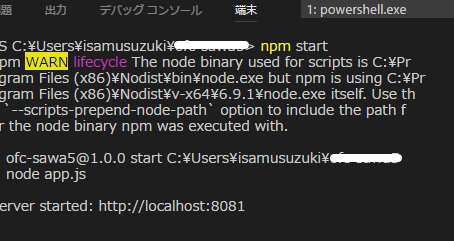
npm runコマンド実行時に警告が表示される場合があります。その原因は、依存関係のバージョンが古い、パッケージのインストールに失敗した、システムの設定に問題がある、npmのバージョンが古い、パッケージの依存関係が壊れているなどです。警告の原因を調べるには、# npm runコマンドの実行時に表示されるエラーメッセージを確認する必要があります。
エラーメッセージには、警告の原因に関する情報が含まれています。たとえば、依存関係のバージョンが古い場合、エラーメッセージには「依存関係のバージョンが古い」というメッセージが表示されます。この情報を使用して、警告の原因を特定し、解決策を検討することができます。
また、npm runコマンドの警告は、システムの設定やnpmのバージョンに問題がある場合にも発生する可能性があります。したがって、警告の原因を調べるには、システムの設定やnpmのバージョンも確認する必要があります。
依存関係のバージョンが古い場合の解決策
# npm runコマンド実行時に依存関係のバージョンが古い場合、警告が表示されることがあります。この場合、依存関係を更新する必要があります。npm updateコマンドを実行することで、依存関係を最新のバージョンに更新することができます。このコマンドを実行することで、依存関係のバージョンが古いという警告を解消することができます。
依存関係を更新する際には、package.jsonファイルの依存関係のバージョンを確認する必要があります。package.jsonファイルには、プロジェクトの依存関係が記載されており、依存関係のバージョンを確認することができます。依存関係のバージョンを確認した後、npm updateコマンドを実行することで、依存関係を最新のバージョンに更新することができます。
また、npm updateコマンドを実行する際には、オプションを指定することができます。たとえば、--saveオプションを指定することで、依存関係のバージョンをpackage.jsonファイルに保存することができます。このオプションを指定することで、依存関係のバージョンを管理することができます。
パッケージのインストールに失敗した場合の解決策
パッケージのインストールに失敗した場合、npm runコマンドの警告が表示されることがあります。この場合、パッケージのインストールに失敗したことが原因です。パッケージのインストールに失敗する原因としては、ネットワークの接続が不安定である、パッケージのバージョンが古い、パッケージの依存関係が壊れているなどがあります。
パッケージのインストールに失敗した場合の解決策としては、npm install コマンドを実行してパッケージを再度インストールすることができます。このコマンドを実行することで、パッケージのインストールに失敗した原因を解消することができます。また、パッケージのバージョンが古い場合には、npm update コマンドを実行してパッケージを更新することができます。
パッケージのインストールに失敗した場合、パッケージの依存関係が壊れている可能性もあります。この場合、npm install –force コマンドを実行して依存関係を再度インストールすることができます。このコマンドを実行することで、パッケージの依存関係を修復することができます。
システムの設定に問題がある場合の解決策
# システムの設定に問題がある場合、npm runコマンドの警告が表示されることがあります。この場合、npm configコマンドを使用して設定を変更する必要があります。npm configコマンドは、npmの設定を変更するためのコマンドです。たとえば、npmのキャッシュをクリアするには、npm config delete cacheコマンドを実行します。
また、npmの設定ファイルである.npmrcファイルを編集することもできます。このファイルは、npmの設定を保存するためのファイルです。たとえば、npmのレジストリを変更するには、.npmrcファイルにregistry=https://registry.npmjs.org/という行を追加します。
システムの設定に問題がある場合、npmのバージョンを更新することも必要な場合があります。npmのバージョンを更新するには、npm install -g npm@latestコマンドを実行します。このコマンドは、npmの最新のバージョンをインストールします。
npmのバージョンが古い場合の解決策
npmのバージョンが古い場合、# npm runコマンドの警告が表示されることがあります。この場合、npmのバージョンを更新する必要があります。npmのバージョンを更新するには、npm install -g npm@latestコマンドを実行します。このコマンドを実行すると、npmの最新のバージョンがインストールされます。
また、npmのバージョンを更新する前に、現在のバージョンを確認する必要があります。現在のバージョンを確認するには、npm --versionコマンドを実行します。このコマンドを実行すると、現在のnpmのバージョンが表示されます。
npmのバージョンを更新すると、依存関係のバージョンも更新される場合があります。依存関係のバージョンを更新するには、npm updateコマンドを実行します。このコマンドを実行すると、依存関係のバージョンが更新されます。
パッケージの依存関係が壊れている場合の解決策
パッケージの依存関係が壊れている場合、npm runコマンドの実行時に警告が表示されることがあります。この場合、依存関係を再度インストールする必要があります。依存関係を再度インストールするには、npm install –force コマンドを実行します。このコマンドを実行すると、npmは依存関係を再度インストールし、壊れた依存関係を修復します。
また、依存関係を再度インストールする前に、npm cache clean –force コマンドを実行してキャッシュをクリアすることをお勧めします。これにより、npmが依存関係を再度インストールする際に、古いキャッシュを使用しないようにすることができます。
依存関係を再度インストールしても警告が表示される場合は、パッケージのバージョンが古い可能性があります。この場合、npm update コマンドを実行してパッケージを更新する必要があります。パッケージを更新することで、依存関係を修復し、警告を解消することができます。
npm runコマンドの警告を解決するための基本的な設定
npm runコマンドの警告を解決するために基本的な設定を変更する必要があるかどうかは、警告の内容によって異なります。警告が表示されても、タスクを実行することはできますが、警告を無視してタスクを実行すると、予期せぬエラーや問題が発生する可能性があります。したがって、npmの警告は無視せずに、その原因を調べて解決することをお勧めします。
npmの警告を解決するために、まずは依存関係のバージョンを確認する必要があります。依存関係のバージョンが古い場合、# npm update コマンドを実行して依存関係を更新することができます。また、パッケージのインストールに失敗した場合、# npm install コマンドを実行してパッケージを再度インストールすることができます。
システムの設定に問題がある場合、# npm config コマンドを使用して設定を変更することができます。npmのバージョンが古い場合、# npm install -g npm@latest コマンドを実行してnpmを最新のバージョンに更新することができます。パッケージの依存関係が壊れている場合、# npm install –force コマンドを実行して依存関係を再度インストールすることができます。
まとめ
npm runコマンドの警告原因と解決策を理解することは、開発プロセスをスムーズに進めるために非常に重要です。警告が表示される場合、依存関係のバージョンが古い、パッケージのインストールに失敗した、システムの設定に問題がある、npmのバージョンが古い、パッケージの依存関係が壊れているなどが原因として考えられます。
警告の原因を特定するには、警告メッセージを注意深く読む必要があります。警告メッセージには、問題の原因と解決策に関するヒントが含まれていることが多いです。たとえば、依存関係のバージョンが古い場合、# npm update コマンドを実行して依存関係を更新することができます。パッケージのインストールに失敗した場合、# npm install コマンドを実行してパッケージを再度インストールすることができます。
システムの設定に問題がある場合、# npm config コマンドを使用して設定を変更することができます。npmのバージョンが古い場合、# npm install -g npm@latest コマンドを実行してnpmを最新のバージョンに更新することができます。パッケージの依存関係が壊れている場合、# npm install –force コマンドを実行して依存関係を再度インストールすることができます。
まとめ
npm runコマンドの警告原因と解決策を理解することで、開発プロセスをスムーズに進めることができます。警告メッセージを注意深く読み、原因を特定して解決策を実行することが重要です。警告を無視してタスクを実行すると、予期せぬエラーや問題が発生する可能性があります。したがって、npmの警告は無視せずに、その原因を調べて解決することをお勧めします。
よくある質問
npm runコマンドで警告が出るのはなぜですか?
npm runコマンドで警告が出るのは、依存関係の問題が原因であることが多いです。たとえば、package.jsonファイルに記載されている依存関係がインストールされていない場合や、依存関係のバージョンが古い場合などです。また、インストールが不完全であることも原因の1つです。インストールが途中で中断された場合や、インストールに失敗した場合などです。警告の内容を確認し、依存関係やインストールの問題を解決することで、警告を解消することができます。
npm runコマンドで警告が出た場合、どのように解決すればよいですか?
npm runコマンドで警告が出た場合、まず警告の内容を確認する必要があります。警告の内容に応じて、依存関係の問題を解決するために、npm installコマンドを実行して依存関係をインストールすることができます。また、設定の問題を解決するために、package.jsonファイルを確認し、必要に応じて設定を変更することができます。さらに、トラブルシューティングのために、npmのログファイルを確認し、エラーの原因を特定することができます。
npm runコマンドで依存関係の警告が出るのはなぜですか?
npm runコマンドで依存関係の警告が出るのは、依存関係のバージョンが古い場合や、依存関係の不整合がある場合などです。たとえば、package.jsonファイルに記載されている依存関係のバージョンが古い場合や、依存関係のバージョンが他の依存関係と不整合している場合などです。また、依存関係のインストールが不完全であることも原因の1つです。依存関係のインストールが途中で中断された場合や、依存関係のインストールに失敗した場合などです。
npm runコマンドでインストールの警告が出るのはなぜですか?
npm runコマンドでインストールの警告が出るのは、インストールの失敗が原因であることが多いです。たとえば、インストールが途中で中断された場合や、インストールに失敗した場合などです。また、インストールの不完全であることも原因の1つです。インストールが不完全である場合、依存関係がインストールされていない場合や、依存関係のバージョンが古い場合などです。警告の内容を確認し、インストールの問題を解決することで、警告を解消することができます。
コメントを残す
コメントを投稿するにはログインしてください。
関連ブログ記事