
QGIS:シェープファイルを表示・分析するGISソフトウェアの使い方

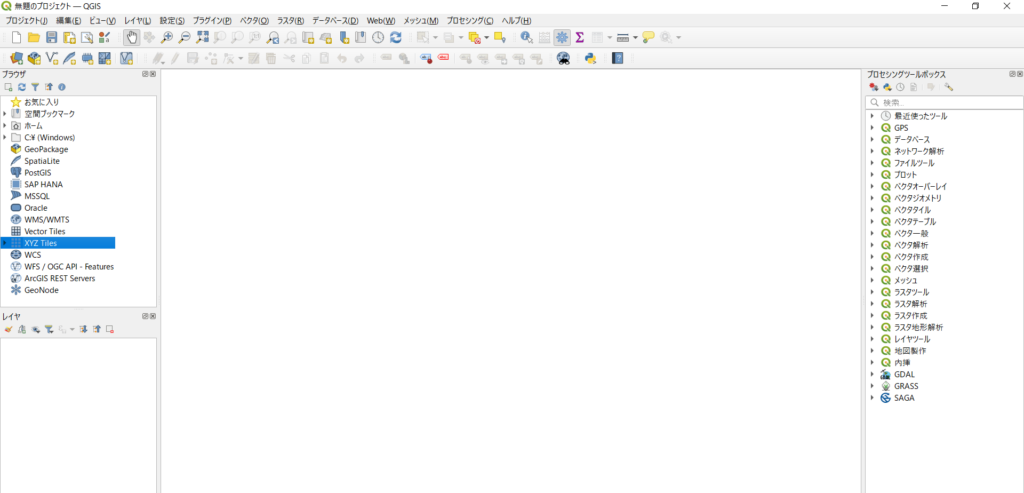
# QGIS:シェープファイルを表示・分析するGISソフトウェアの使い方
この記事では、オープンソースのGISソフトウェアであるQGISの使い方について説明します。QGISは、シェープファイルを表示・分析するための強力なツールであり、地図データを可視化することができます。GISソフトウェアの初心者でも、QGISの使い方を学ぶことで、シェープファイルを読み込み、地図データを分析することができます。
QGISは、シェープファイルを表示するための手順が簡単であり、シェープファイルを選択し、QGISに読み込み、シェープファイルを表示することができます。また、QGISでは、シェープファイルの分析や編集も可能であり、地図データをより深く理解することができます。この記事では、QGISの基本的な使い方から、シェープファイルの分析や編集まで、詳しく説明します。
QGISとは
# QGISは、オープンソースのGISソフトウェアであり、シェープファイルを表示することができます。シェープファイルとは、地図データを示すための形式であり、GISソフトウェアで使用することができます。QGISを使用することで、シェープファイルを読み込み、地図データを可視化することができます。
QGISは、GISソフトウェアの中で最も人気のあるものの一つであり、世界中で広く使用されています。QGISの主な機能として、シェープファイルの読み込み、地図データの分析、地図データの編集などがあります。また、QGISでは、シェープファイルを表示するための手順が簡単であり、シェープファイルを選択し、QGISに読み込み、シェープファイルを表示することができます。
QGISの利点として、無料、多機能、プラットフォームに依存しないなどがあります。また、QGISの応用例として、地図作成、都市計画、環境調査などがあります。QGISは、GISソフトウェアの初心者から上級者まで、幅広いユーザーに適しています。
シェープファイルとは
シェープファイルとは、地図データを示すための形式であり、GISソフトウェアで使用することができます。シェープファイルは、ポイント、ライン、ポリゴンなどの地図データを保存することができ、GISソフトウェアで読み込み、分析することができます。シェープファイルは、# ESRI社が開発した形式であり、広くGISソフトウェアで使用されています。
シェープファイルには、地図データの座標情報や属性情報が含まれており、GISソフトウェアで読み込み、分析することができます。シェープファイルは、都市計画、環境調査、災害対策など、さまざまな分野で使用されています。シェープファイルを使用することで、地図データを効率的に管理し、分析することができます。
シェープファイルを表示するには、GISソフトウェアが必要です。GISソフトウェアでは、シェープファイルを読み込み、地図データを可視化することができます。GISソフトウェアには、シェープファイルを編集する機能もあり、地図データを更新することができます。
QGISの主な機能
QGISの主な機能として、シェープファイルの読み込み、地図データの分析、地図データの編集などがあります。QGISを使用することで、シェープファイルを読み込み、地図データを可視化することができます。シェープファイルは、地図データを示すための形式であり、GISソフトウェアで使用することができます。
QGISでは、シェープファイルを表示するための手順が簡単であり、シェープファイルを選択し、QGISに読み込み、シェープファイルを表示することができます。また、QGISでは、地図データの分析も可能であり、シェープファイルのデータを分析し、結果を表示することができます。
QGISの機能は、GISソフトウェアとしての基本的な機能に加え、プラグインを使用することで、さらに多くの機能を追加することができます。プラグインを使用することで、QGISの機能を拡張し、より高度な分析や編集を行うことができます。
シェープファイルの読み込みと表示
# シェープファイルの読み込みと表示は、QGISを使用する上で最も基本的な機能です。シェープファイルとは、地図データを示すための形式であり、GISソフトウェアで使用することができます。QGISでは、シェープファイルを読み込み、地図データを可視化することができます。
シェープファイルを読み込むには、QGISのメニューから「レイヤー」→「レイヤーの追加」→「ベクタレイヤーの追加」を選択し、シェープファイルを選択します。シェープファイルを選択すると、QGISに読み込まれ、地図データが表示されます。
シェープファイルを表示する際には、QGISの地図キャンバスに表示されます。地図キャンバスでは、シェープファイルのデータを可視化することができ、ズームイン・ズームアウト、パンニングなどの操作が可能です。また、シェープファイルのデータを分析するために、QGISの分析ツールを使用することができます。
QGISの利点
QGISの利点は、GISソフトウェアとしての基本的な機能を備えているだけでなく、無料で利用できることです。#多くのGISソフトウェアは有料で、個人や小規模な組織にとっては利用が困難です。しかし、QGISはオープンソースソフトウェアであり、誰でも無料で利用できます。
また、QGISはプラットフォームに依存しないことも大きな利点です。Windows、Mac、Linuxなど、さまざまなオペレーティングシステムで利用できるため、ユーザーは自分の使い慣れた環境でQGISを利用できます。
さらに、QGISは多機能なGISソフトウェアであり、シェープファイルの読み込み、地図データの分析、地図データの編集など、GISの基本的な機能を備えています。また、QGISには多くのプラグインが用意されており、ユーザーは自分の必要に応じて機能を追加できます。
QGISの応用例
QGISの応用例は多岐にわたります。地図作成、都市計画、環境調査など、GISソフトウェアの機能を活用することで、さまざまな分野で活用することができます。たとえば、都市計画では、QGISを使用して都市の地図データを分析し、人口密度や交通量などのデータを可視化することができます。
また、環境調査では、QGISを使用して環境データを分析し、気候変動や自然災害などの影響を評価することができます。さらに、QGISの機能を活用することで、地図データを編集し、地図を作成することができます。地図作成では、QGISを使用して地図データを読み込み、地図を編集し、印刷することができます。
QGISの応用例は、GISソフトウェアの機能を活用することで、さまざまな分野で活用することができます。QGISは、オープンソースのGISソフトウェアであり、無料で使用することができます。したがって、QGISを使用することで、GISソフトウェアの機能を活用することができます。
まとめ
QGISは、オープンソースのGISソフトウェアであり、シェープファイルを表示することができます。シェープファイルとは、地図データを示すための形式であり、GISソフトウェアで使用することができます。QGISを使用することで、シェープファイルを読み込み、地図データを可視化することができます。
QGISの主な機能として、シェープファイルの読み込み、地図データの分析、地図データの編集などがあります。また、QGISでは、シェープファイルを表示するための手順が簡単であり、シェープファイルを選択し、QGISに読み込み、シェープファイルを表示することができます。QGISの操作は直感的であり、GISソフトウェアの初心者でも簡単に使用することができます。
QGISの利点として、無料、多機能、プラットフォームに依存しないなどがあります。また、QGISの応用例として、地図作成、都市計画、環境調査などがあります。QGISは、GISソフトウェアの分野で広く使用されており、その有用性が認められています。
まとめ
QGISは、シェープファイルを表示・分析するためのGISソフトウェアであり、その使い方は簡単です。QGISを使用することで、シェープファイルを読み込み、地図データを可視化することができます。また、QGISの利点として、無料、多機能、プラットフォームに依存しないなどがあります。
よくある質問
QGISをインストールするにはどうすればよいですか?
QGISをインストールするには、公式ウェブサイトからダウンロードする必要があります。まず、QGISの公式ウェブサイトにアクセスし、ダウンロードページに移動します。次に、ご使用のオペレーティングシステムに合ったインストーラーを選択し、ダウンロードします。ダウンロードが完了したら、インストーラーを実行し、インストールを開始します。インストールが完了したら、QGISを起動し、シェープファイルを読み込んで地図を表示することができます。
QGISでシェープファイルを読み込むにはどうすればよいですか?
QGISでシェープファイルを読み込むには、レイヤーメニューからシェープファイルを追加を選択します。次に、ファイルダイアログが表示されるので、読み込みたいシェープファイルを選択し、開くをクリックします。シェープファイルが読み込まれたら、地図キャンバスに表示されます。シェープファイルの属性テーブルを表示するには、属性テーブルボタンをクリックします。
QGISで地図を分析するにはどうすればよいですか?
QGISで地図を分析するには、分析ツールを使用します。分析ツールは、ベクターレイヤーやラスターレイヤーに対して、空間分析や統計分析を行うことができます。例えば、バッファーツールを使用して、特定の距離内にあるオブジェクトを抽出することができます。また、インターセクトツールを使用して、2つのシェープファイルの交差部分を抽出することができます。
QGISで地図を出力するにはどうすればよいですか?
QGISで地図を出力するには、レイヤーメニューから地図を出力を選択します。次に、出力形式を選択し、ファイル名を指定します。出力形式には、PNG、JPEG、PDFなどがあります。出力設定を完了したら、出力をクリックします。出力された地図は、ファイルエクスプローラーで確認できます。
コメントを残す
コメントを投稿するにはログインしてください。
関連ブログ記事