
vimエディタが使えない時の対処法:代替エディターとインストール方法

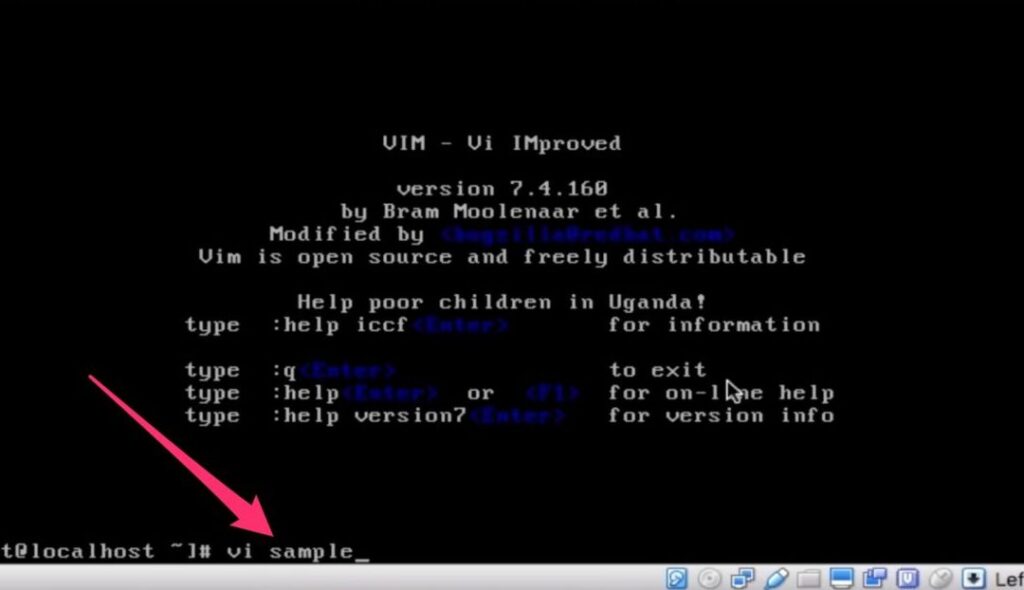
# vimエディタが使えない時の対処法:代替エディターとインストール方法
vimエディタは、多くの開発者やシステム管理者にとって、重要なツールの一つです。しかし、vimエディタが使えない状況に陥った場合、作業が中断される可能性があります。この記事では、vimエディタが使えない時の対処法について解説します。具体的には、代替エディターの紹介やインストール方法について説明します。
vimエディタが使えない理由は様々です。インストールされていない場合や、システムの設定が不正な場合などが考えられます。いずれにしても、vimエディタが使えない状況に陥った場合、代替エディターを使用するか、インストールする必要があります。この記事では、vimエディタの代替エディターとして使用できるエディターを紹介し、インストール方法について説明します。
vi/vimエディタが使えない原因と解決策
# vimエディタが使えない原因は、インストールされていないことや、システムの設定が不正であることなどが挙げられます。インストールされていない場合は、パッケージマネージャーを使用してインストールすることができます。たとえば、UbuntuなどのDebian系のLinuxディストリビューションでは、sudo apt-get install vimコマンドを実行することでvimエディタをインストールすることができます。
一方、システムの設定が不正である場合は、設定ファイルを修正することで解決することができます。たとえば、vimエディタの設定ファイルである.vimrcファイルが不正である場合は、ファイルを修正することでvimエディタを正常に動作させることができます。
しかし、vimエディタが使えない原因が不明な場合は、代替エディターを使用することができます。たとえば、emacsやnanoなどのエディターは、vimエディタと同様の機能を提供しており、vimエディタが使えない場合に代替として使用することができます。
エディターをインストールする方法
エディターをインストールする方法は、使用しているオペレーティングシステムによって異なります。# vimエディタがインストールされていない場合は、パッケージマネージャーを使用してインストールすることができます。たとえば、UbuntuやDebianなどのLinuxディストリビューションでは、sudo apt-get install vimコマンドを実行することでvimエディタをインストールすることができます。
一方、Windowsでは、vimエディタの公式ウェブサイトからインストーラーをダウンロードして実行することでインストールすることができます。また、Windows Subsystem for Linux(WSL)を使用している場合は、Linuxディストリビューションと同様にパッケージマネージャーを使用してインストールすることができます。
インストールが完了したら、ターミナルやコマンドプロンプトを開いてvimコマンドを実行することでvimエディタを起動することができます。
代替エディターの紹介
# vimエディタが使えない時の対処法として、まずは代替エディターの使用を検討することができます。代替エディターとは、vimエディタの代わりに使用できるテキストエディターのことです。代表的な代替エディターとしては、emacs、nano、geditなどがあります。これらのエディターは、vimエディタと同様にテキストファイルの編集が可能であり、vimエディタが使えない状況でも作業を続行することができます。
emacsは、vimエディタと同様に高度なカスタマイズが可能なエディターです。独自の拡張言語であるEmacs Lispを使用することで、emacsの機能を拡張することができます。一方、nanoはシンプルなエディターであり、初心者でも容易に使用することができます。geditは、GNOMEデスクトップ環境で標準的に使用されるエディターであり、直感的なインターフェイスを備えています。
これらの代替エディターは、vimエディタが使えない状況で役立つだけでなく、通常の作業でも使用することができます。各エディターの特徴を理解し、自分に合ったエディターを選択することで、作業の効率を向上させることができます。
Webベースのエディターの利用
# vimエディタが使えない場合、Webベースのエディターを利用することができます。Webベースのエディターは、ブラウザ上で動作するため、インストールの必要はありません。MicrosoftのVisual Studio CodeやGoogleのCloud ShellなどのWebベースのエディターは、vimエディタと同様の機能を提供しています。
これらのエディターは、コードの編集、デバッグ、バージョン管理など、開発に必要な機能をすべて提供しています。また、ブラウザ上で動作するため、どの環境でも利用することができます。さらに、Webベースのエディターは、vimエディタと同様にキーボードショートカットをサポートしているため、vimエディタに慣れたユーザーでもすぐに使いこなすことができます。
Webベースのエディターを利用することで、vimエディタが使えない状況に陥った場合でも、開発を続行することができます。また、Webベースのエディターは、vimエディタと同様に無料で利用できるため、開発者にとって非常に便利なツールとなっています。
コマンドラインエディターの利用
# コマンドラインエディターは、テキストファイルを編集するための基本的な機能を提供します。vi/vimエディタが使えない場合は、edやsedなどのコマンドラインエディターを使用することができます。これらのエディターは、コマンドラインから実行でき、基本的な編集機能を提供します。
edは、最も基本的なコマンドラインエディターのひとつです。ファイルを編集するために、コマンドを入力して実行する必要があります。たとえば、ファイルを開くには「e ファイル名」と入力し、ファイルを保存するには「w」と入力します。edは、非常にシンプルなエディターですが、基本的な編集機能を提供します。
sedは、edと似ていますが、より高度な編集機能を提供します。sedは、ファイルを編集するために、コマンドを入力して実行する必要があります。たとえば、ファイルを開くには「sed -e "コマンド" ファイル名」と入力し、ファイルを保存するには「sed -i "コマンド" ファイル名」と入力します。sedは、非常に強力なエディターですが、使い方が少し難しいです。
運営側に連絡する方法
# vimエディタが使えない状況に陥った場合、運営側に連絡することができます。運営側に連絡することで、インストールを依頼したり、代替エディターを使用する方法を教えてもらったりすることができます。
運営側に連絡する方法は、組織やシステムによって異なります。一般的には、システム管理者やサポートチームに連絡することができます。連絡方法は、メール、電話、またはオンラインのサポートフォームなどです。
連絡する際には、問題の内容を明確に伝えることが重要です。具体的には、vimエディタが使えない状況の詳細、エラーメッセージ、使用しているシステムや環境などの情報を提供することができます。これにより、運営側が問題を迅速に解決することができます。
まとめ
vimエディタが使えない時の対処法は、エディターをインストールすることから始めます。vi/vimエディタがインストールされていない場合は、パッケージマネージャーを使用してインストールすることができます。たとえば、UbuntuなどのDebian系のLinuxディストリビューションでは、sudo apt-get install vimコマンドを実行することでvimエディタをインストールすることができます。
しかし、インストールができない場合や、インストールしても使えない場合は、代替エディターを使用することができます。emacs、nano、geditなどのエディターは、vimエディタと同様の機能を提供しています。これらのエディターは、vimエディタと異なる操作方法を採用しているため、少し慣れる必要がありますが、基本的な編集作業は問題なく行うことができます。
また、Webベースのエディターを使用することもできます。MicrosoftのVisual Studio CodeやGoogleのCloud ShellなどのWebベースのエディターは、ブラウザ上で動作するため、インストールが不要です。これらのエディターは、vimエディタと同様の機能を提供しており、さらにWeb上で動作するため、複数のデバイスからアクセスすることができます。
# エディターをインストールすることや、代替エディターを使用することは、vimエディタが使えない時の対処法として有効です。ただし、インストールができない場合や、インストールしても使えない場合は、運営側に連絡してインストールを依頼することが必要です。
まとめ
vimエディタが使えない時の対処法として、エディターをインストールすること、代替エディターを使用すること、Webベースのエディターを使用することなどが挙げられます。これらの対処法を使用することで、vimエディタが使えない状況に陥った場合でも、作業を続行することができます。
よくある質問
vimエディタが使えない場合、どのような対処法がありますか?
vimエディタが使えない場合、代替エディターを使用することができます。代替エディターには、Emacs、Sublime Text、Atomなどがあります。これらのエディターは、vimエディタと同様の機能を提供しており、コード編集、文書作成などに使用できます。さらに、これらのエディターはカスタマイズが可能であり、ユーザーの好みに合わせてキーバインドやプラグインを設定できます。
vimエディタの代替エディターをインストールする方法はどうですか?
vimエディタの代替エディターをインストールする方法は、OSによって異なります。Windowsの場合、インストーラーをダウンロードして実行することでインストールできます。Macの場合、Homebrewを使用してインストールできます。Linuxの場合、パッケージマネージャーを使用してインストールできます。インストール後、エディターの設定を行うことで、ユーザーの好みに合わせて使用できます。
vimエディタの代替エディターには、どのような機能がありますか?
vimエディタの代替エディターには、コード補完、シンタックスハイライト、コード折り畳みなど、コード編集に役立つ機能があります。また、文書作成に役立つ機能として、スペルチェック、文法チェックなどがあります。さらに、プロジェクト管理に役立つ機能として、ファイル管理、バージョン管理などがあります。これらの機能は、ユーザーの生産性を向上させることができます。
vimエディタの代替エディターを使用する利点は何ですか?
vimエディタの代替エディターを使用する利点は、ユーザーインターフェースが直感的であることです。これにより、初心者でも容易に使用できます。また、カスタマイズが可能であるため、ユーザーの好みに合わせてキーバインドやプラグインを設定できます。さらに、プラットフォームに依存しないため、Windows、Mac、Linuxなど、さまざまなOSで使用できます。これにより、ユーザーは環境に依存しないで作業を行うことができます。
コメントを残す
コメントを投稿するにはログインしてください。
関連ブログ記事