
Windows版Wiresharkインストール手順【初心者向け】パケットキャプチャーツール

# Windows版Wiresharkインストール手順【初心者向け】パケットキャプチャーツール
この記事では、Windows版Wiresharkのインストール手順について解説します。Wiresharkは、ネットワークのトラブルシューティングやセキュリティー・チェックに欠かせないパケットキャプチャー・ツールです。初心者でも簡単に理解できるように、インストールの前提条件や手順、インストール後の設定について詳しく説明します。
Wiresharkを使用することで、ネットワークの通信内容をキャプチャーし、トラブルシューティングやセキュリティー・チェックを行うことができます。Wiresharkは、WindowsをはじめとするさまざまなOSで動作するため、幅広いユーザーに利用されています。
この記事では、Windows版Wiresharkのインストール手順を中心に解説します。インストールの前提条件や手順、インストール後の設定について詳しく説明することで、初心者でもWiresharkを簡単に使用できるようになります。
Wiresharkとは
# Windows版Wiresharkインストール手順【初心者向け】パケットキャプチャーツール
Wiresharkとは、ネットワークのトラブルシューティングやセキュリティー・チェックに欠かせないパケットキャプチャー・ツールです。Wiresharkは、ネットワーク上のパケットをキャプチャーし、プロトコルに基づいて解析することができます。Wiresharkは、Windows、Mac、Linuxなどのさまざまなプラットフォームで動作し、多くのネットワークエンジニアやセキュリティー専門家に愛用されています。
Wiresharkは、主にネットワークのトラブルシューティングやセキュリティー・チェックに使用されます。たとえば、ネットワーク上のパケットをキャプチャーして、通信の内容を確認したり、ネットワークのセキュリティーをチェックしたりすることができます。また、Wiresharkは、ネットワークのパフォーマンスを分析することもできます。Wiresharkは、多くの機能を備えており、ネットワークの管理やトラブルシューティングに役立ちます。
Wiresharkは、初心者でも簡単に使用できます。Wiresharkのインターフェイスは、直感的でわかりやすく、多くの機能を簡単に使用できます。また、Wiresharkは、多くのドキュメントやチュートリアルを提供しており、初心者でも簡単に学習できます。
インストールの前提条件
# インストールの前提条件として、Windows OSとインターネットに接続できる環境が必要です。Wireshark公式サイトからダウンロードするためのブラウザーも必要です。Windows版Wiresharkは、Windows 10、Windows 8、Windows 7などの主要なWindows OSに対応しています。
また、Wiresharkを使用するには、管理者権限が必要です。管理者権限がない場合は、Wiresharkのインストールや実行ができない可能性があります。したがって、Wiresharkをインストールする前に、管理者権限を持っていることを確認してください。
インストールの前提条件を満たしている場合は、Wireshark公式サイトにアクセスしてダウンロードを開始できます。Wireshark公式サイトでは、Windows版Wiresharkの最新バージョンが提供されています。
Windows版Wiresharkのインストール手順
# Windows版Wiresharkのインストール手順を解説します。Wiresharkは、ネットワークのトラブルシューティングやセキュリティー・チェックに欠かせないパケットキャプチャー・ツールです。Windows版のWiresharkインストール手順を初心者でも簡単に理解できるように解説します。
Wiresharkをインストールするには、Windows OSとインターネットに接続できる環境が必要です。Wireshark公式サイトからダウンロードするためのブラウザーも必要です。まず、Wireshark公式サイトにアクセスし、「Download」ボタンをクリックします。次に、「Windows Installer」セクションから、wireshark-win64-.exeファイルをダウンロードします。
ダウンロードしたwireshark-win64-.exeファイルを実行すると、インストールウィザードが起動します。ウィザードに従って、必要なソフトウェアを選択し、「Install」ボタンをクリックします。インストールが完了すると、Wiresharkを起動できます。初回起動時には、ウィザードが表示されますので、「I agree」ボタンをクリックして、Wiresharkの使用条件に同意します。
インストール後の設定
Wiresharkのインストールが完了したら、インストール後の設定を行う必要があります。Wiresharkを起動すると、初回起動時にはウィザードが表示されます。このウィザードでは、Wiresharkの使用条件に同意する必要があります。# ウィザードの指示に従って、Wiresharkの使用条件に同意してください。
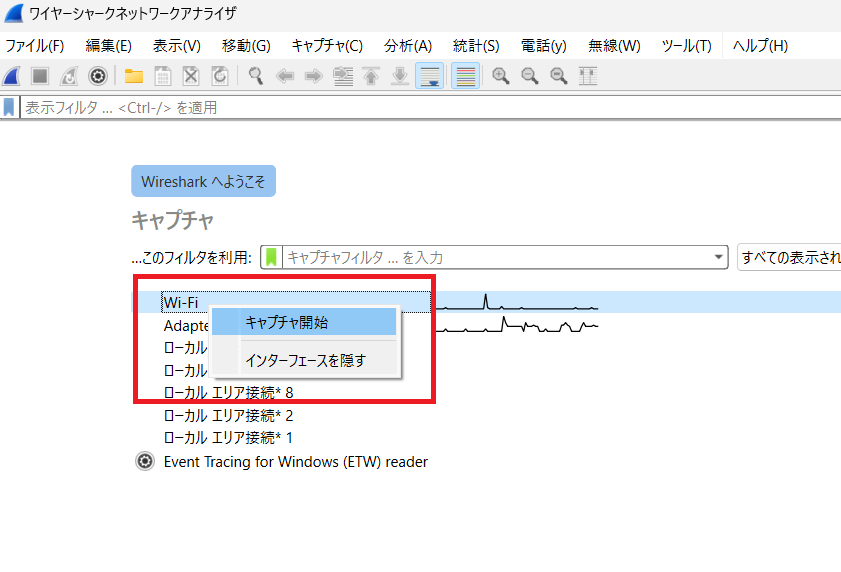
ウィザードを完了したら、Wiresharkのメイン画面が表示されます。ここで、キャプチャーの開始準備が整います。キャプチャーを開始するには、「File」メニューから「Capture」メニューに移動し、「Options」ボタンをクリックしてキャプチャー設定を行います。キャプチャー設定では、キャプチャーするネットワークインターフェイスやキャプチャーするパケットの種類を指定することができます。
Wiresharkを使うには、Npcapが必要ですが、必ずしもNpcapが必要というわけではありません。Wiresharkは、他のパケットキャプチャードライバーでも動作するため、Npcapがインストールされていない環境でも使用することができます。ただし、Npcapを使用することで、Wiresharkの機能を最大限に活用することができます。
Wiresharkの基本的な使い方
Wiresharkは、ネットワークのトラブルシューティングやセキュリティー・チェックに欠かせないパケットキャプチャー・ツールです。Windows版のWiresharkをインストールした後、基本的な使い方を理解することが重要です。Wiresharkを起動すると、ウィザードが表示されます。ウィザードでは、Wiresharkの使用条件に同意する必要があります。
ウィザードを完了すると、Wiresharkのメインウィンドウが表示されます。ここで、キャプチャーの開始は、「ファイル」メニューから「キャプチャー」メニューに移動します。キャプチャー設定を行うには、「オプション」ボタンをクリックします。ここで、キャプチャーするネットワークインターフェイスを選択し、キャプチャーするパケットの種類を指定することができます。
Wiresharkを使うには、# Npcapが必要ですが、必ずしもNpcapが必要というわけではありません。Wiresharkは、他のパケットキャプチャードライバーでも動作するため、Npcapがインストールされていない環境でも使用することができます。ただし、Npcapを使用することで、Wiresharkの機能を最大限に活用することができます。
まとめ
# Windows版Wiresharkインストール手順【初心者向け】パケットキャプチャーツール
Wiresharkは、ネットワークのトラブルシューティングやセキュリティー・チェックに欠かせないパケットキャプチャー・ツールです。Windows版のWiresharkインストール手順を初心者でも簡単に理解できるように解説します。
Wiresharkをインストールするには、Windows OSとインターネットに接続できる環境が必要です。Wireshark公式サイトからダウンロードするためのブラウザーも必要です。まず、Wireshark公式サイトにアクセスし、「Download」ボタンをクリックします。次に、「Windows Installer」セクションから、wireshark-win64-.exeファイルをダウンロードします。
ダウンロードしたwireshark-win64-.exeファイルを実行すると、インストールウィザードが表示されます。ウィザードを進めると、必要なソフトウェアを選択し、「Install」ボタンをクリックすることができます。インストールが完了すると、Wiresharkを起動することができます。
まとめ
Wiresharkは、ネットワークのトラブルシューティングやセキュリティー・チェックに欠かせないパケットキャプチャー・ツールです。Windows版のWiresharkインストール手順は、初心者でも簡単に理解できるように解説しました。Wiresharkをインストールすることで、ネットワークのトラブルシューティングやセキュリティー・チェックを効率的に行うことができます。
よくある質問
Windows版Wiresharkのインストール方法を教えてください
Windows版Wiresharkのインストールは、公式サイトからダウンロードしたインストーラーを使用して行います。まず、Wiresharkの公式サイトにアクセスし、Windows版のインストーラーをダウンロードします。ダウンロードしたインストーラーを実行すると、インストールウィザードが起動します。ウィザードの指示に従って、インストール先のフォルダを選択し、インストールオプションを設定します。インストールが完了すると、Wiresharkが起動できるようになります。
Wiresharkのパケットキャプチャー機能とは何ですか
Wiresharkのパケットキャプチャー機能は、ネットワーク上のパケットをキャプチャーし、プロトコル解析を行う機能です。この機能により、ネットワーク上の通信を詳細に分析することができます。Wiresharkは、TCP/IP、HTTP、FTPなどのさまざまなプロトコルをサポートしており、パケットキャプチャー機能を使用して、これらのプロトコルの通信を分析することができます。
Windows版Wiresharkのシステム要件を教えてください
Windows版Wiresharkのシステム要件は、Windows 10、Windows 8、Windows 7などのWindowsオペレーティングシステムが必要です。また、.NET Framework 4.6以上が必要です。さらに、4GB以上のRAMと2GB以上のディスクスペースが必要です。システム要件を満たしている場合、Wiresharkをインストールして使用することができます。
Wiresharkの使い方を学ぶにはどうすればいいですか
Wiresharkの使い方を学ぶには、公式ドキュメントを参照することができます。公式ドキュメントには、Wiresharkの基本的な使い方から、パケットキャプチャー機能の使用方法まで、詳細な情報が記載されています。また、オンラインコミュニティやチュートリアルサイトも利用できます。これらのリソースを利用して、Wiresharkの使い方を学ぶことができます。
コメントを残す
コメントを投稿するにはログインしてください。
関連ブログ記事