
Zabbix 3.4 で監視対象を設定する方法 - 初心者向け解説

# Zabbix 3.4 で監視対象を設定する方法 - 初心者向け解説
Zabbix 3.4 は、オープンソースのネットワーク監視ツールです。このツールを使用すると、サーバーやネットワーク機器のパフォーマンスや状態を監視することができます。この記事では、Zabbix 3.4 で監視対象を設定する方法について、初心者向けにわかりやすく解説します。
Zabbix を使用することで、システムのパフォーマンスや状態をリアルタイムで監視することができます。これにより、システムの障害やパフォーマンスの低下を早期に検知し、迅速に対応することができます。また、Zabbix はカスタマイズ性が高く、監視対象や監視項目を自由に設定することができます。
この記事では、Zabbix 3.4 で監視対象を設定する方法について詳しく解説します。具体的には、Zabbix agent の設定、監視対象の追加、アイテムの設定、トリガーの設定、グラフの表示などについて説明します。これらの設定方法を理解することで、Zabbix を効果的に活用し、システムのパフォーマンスや状態を効率的に監視することができます。
Zabbix 3.4 の監視対象設定の概要
Zabbix 3.4 の監視対象設定は、初心者向けにわかりやすく解説されています。Zabbix はオープンソースのネットワーク監視ツールで、サーバーやネットワーク機器のパフォーマンスや状態を監視することができます。監視対象の設定には、Zabbix agent の設定、監視対象の追加、アイテムの設定、トリガーの設定、グラフの表示などが含まれます。
Zabbix agent は監視対象のサーバーにインストールするソフトウェアで、パフォーマンスや状態の情報を Zabbix サーバーに送信します。監視対象の追加は Zabbix サーバーのウェブインターフェースから行い、ホスト名、IP アドレス、ポート番号などを設定します。アイテムの設定は監視対象のパフォーマンスや状態を監視するための設定で、CPU の使用率やメモリーの使用率などを設定できます。
監視対象の設定は、Zabbix の監視機能を最大限に活用するために非常に重要です。監視対象の設定が不十分な場合、Zabbix は正常に監視できず、エラーが発生する可能性があります。したがって、監視対象の設定を正しく行うことが、Zabbix を効果的に活用するための第一歩です。
Zabbix agent の設定方法
Zabbix agent の設定は、監視対象のサーバーにインストールするソフトウェアで、パフォーマンスや状態の情報を Zabbix サーバーに送信します。Zabbix agent の設定方法は、以下のように説明します。
Zabbix agent をインストールするには、監視対象のサーバーのオペレーティングシステムに応じて、インストール方法が異なります。例えば、Windows の場合、インストーラーをダウンロードして実行することでインストールできます。一方、Linux の場合、パッケージマネージャーを使用してインストールできます。
インストールが完了したら、Zabbix agent の設定ファイルを編集する必要があります。設定ファイルでは、Zabbix サーバーの IP アドレスやポート番号、監視対象のホスト名などを設定します。これらの設定が完了したら、Zabbix agent を起動することで、監視対象のサーバーから Zabbix サーバーに情報が送信されます。
# 設定ファイルの編集方法は、Zabbix agent のバージョンやオペレーティングシステムによって異なります。詳しくは、Zabbix の公式ドキュメントを参照してください。
監視対象の追加方法
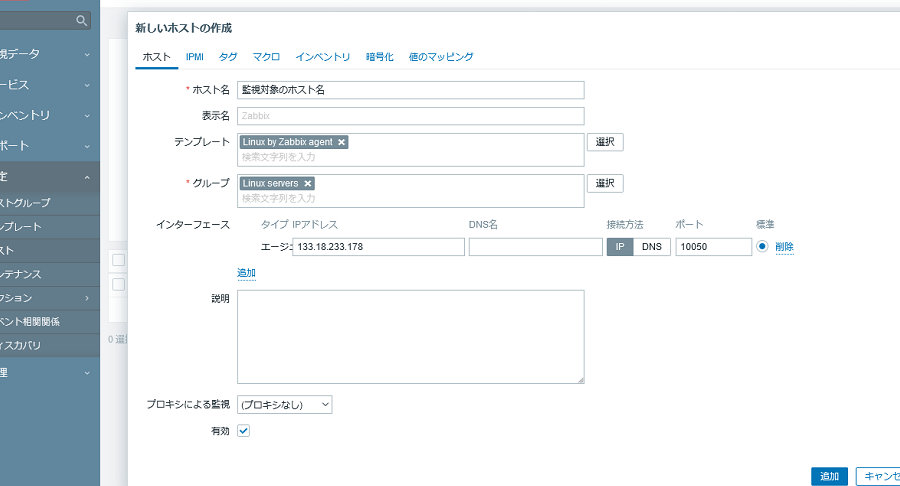
Zabbix 3.4 で監視対象を設定する場合、まず監視対象の追加方法を理解する必要があります。監視対象の追加は、Zabbix サーバーのウェブインターフェースから行います。監視対象の追加には、ホスト名、IP アドレス、ポート番号などの情報を設定する必要があります。これらの情報を正確に設定することで、Zabbix は監視対象のサーバーやネットワーク機器を正確に識別し、監視を開始できます。
監視対象の追加には、Zabbix の# ホストの作成機能を使用します。この機能を使用することで、監視対象のサーバーやネットワーク機器を簡単に追加できます。ホストの作成機能では、ホスト名、IP アドレス、ポート番号などの情報を設定することができます。また、ホストのグループやテンプレートも設定することができます。これにより、監視対象のサーバーやネットワーク機器を効率的に管理することができます。
監視対象の追加が完了したら、Zabbix は監視対象のサーバーやネットワーク機器のパフォーマンスや状態を監視し始めます。監視データは、Zabbix のデータベースに保存されます。このデータを使用して、監視対象のサーバーやネットワーク機器のパフォーマンスや状態を分析し、問題を早期に発見することができます。
アイテムの設定方法
アイテムの設定は、Zabbix で監視対象のパフォーマンスや状態を監視するための重要なステップです。アイテムとは、監視対象のサーバーやネットワーク機器から収集されるデータのことです。# Zabbix では、アイテムの設定を通じて、CPU の使用率、メモリーの使用率、ディスクの使用率など、さまざまなパフォーマンス指標を監視することができます。
アイテムの設定を行うには、Zabbix サーバーのウェブインターフェースにログインし、監視対象のホストを選択します。次に、アイテムの設定ページに移動し、アイテムのタイプ、名前、キーなどを設定します。アイテムのタイプには、Zabbix agent、SNMP、IPMI などがあります。名前は、アイテムの識別名であり、キーは、アイテムの値を取得するためのキーです。
アイテムの設定が完了したら、Zabbix は定期的にアイテムの値を収集し、データベースに保存します。収集されたデータは、グラフやレポートとして表示することができ、監視対象のパフォーマンスや状態を視覚的に把握することができます。
トリガーの設定方法
トリガーの設定は、監視対象のパフォーマンスや状態が異常な場合に警告や通知を送信するための設定です。トリガーは、アイテムの値が一定の条件を満たした場合に発動します。たとえば、CPU の使用率が 80% を超えた場合に警告を送信するトリガーを設定できます。
トリガーの設定には、# 条件式の設定、トリガーの優先度の設定、通知の設定などが含まれます。条件式は、アイテムの値と条件を指定して設定します。たとえば、CPU の使用率が 80% を超えた場合の条件式は "CPU 使用率 > 80" となります。トリガーの優先度は、トリガーの重要度を指定して設定します。通知の設定は、トリガーが発動した場合に通知を送信するための設定です。
トリガーの設定は、Zabbix サーバーのウェブインターフェースから行います。トリガーの設定画面では、トリガーの名前、条件式、優先度、通知の設定などを指定して設定できます。トリガーの設定が完了したら、トリガーを保存して監視対象に適用します。
グラフの表示方法
グラフの表示方法は、Zabbix で監視対象のパフォーマンスや状態を視覚的に表示するための設定です。グラフは、監視対象のデータを折れ線グラフや棒グラフなどで表示することができます。グラフの表示方法を設定するには、Zabbix サーバーのウェブインターフェースからグラフの設定ページにアクセスします。
グラフの設定ページでは、グラフの種類や表示期間、データの集計方法などを設定することができます。たとえば、# CPU の使用率を表示するグラフを作成する場合、グラフの種類を折れ線グラフに設定し、表示期間を 1 時間に設定します。また、データの集計方法を平均値に設定することで、CPU の使用率の平均値を表示することができます。
グラフの表示方法を設定した後、グラフを表示するには、Zabbix サーバーのウェブインターフェースからグラフの表示ページにアクセスします。グラフの表示ページでは、設定したグラフが表示され、監視対象のパフォーマンスや状態を視覚的に確認することができます。
まとめ
Zabbix 3.4 で監視対象を設定する方法は、初心者向けにわかりやすく解説されています。Zabbix はオープンソースのネットワーク監視ツールで、サーバーやネットワーク機器のパフォーマンスや状態を監視することができます。
監視対象の設定には、Zabbix agent の設定、監視対象の追加、アイテムの設定、トリガーの設定、グラフの表示などが含まれます。Zabbix agent は監視対象のサーバーにインストールするソフトウェアで、パフォーマンスや状態の情報を Zabbix サーバーに送信します。
監視対象の追加は Zabbix サーバーのウェブインターフェースから行い、ホスト名、IP アドレス、ポート番号などを設定します。アイテムの設定は監視対象のパフォーマンスや状態を監視するための設定で、CPU の使用率やメモリーの使用率などを設定できます。
トリガーの設定は監視対象のパフォーマンスや状態が異常な場合に警告や通知を送信するための設定で、エラーメッセージやパフォーマンスの低下などを設定できます。グラフの表示は監視対象のパフォーマンスや状態を視覚的に表示するための設定で、折れ線グラフや棒グラフなどを表示できます。
まとめ
Zabbix 3.4 で監視対象を設定する方法は、初心者でも簡単に理解できるように解説されています。Zabbix を使用することで、サーバーやネットワーク機器のパフォーマンスや状態を効果的に監視することができます。
よくある質問
Zabbix 3.4 で監視対象を設定する方法は何ですか?
Zabbix 3.4 で監視対象を設定するには、ホストを作成し、アイテムを設定する必要があります。まず、Zabbix の Web インターフェイスにログインし、ホストの作成ボタンをクリックします。次に、ホストの名前、IP アドレス、グループなどを入力し、テンプレートを選択します。テンプレートを選択することで、事前に定義されたアイテムのセットを適用できます。最後に、アイテムを個別に設定することで、監視対象のパラメータを指定できます。
Zabbix 3.4 で監視対象のパラメータを指定する方法は何ですか?
Zabbix 3.4 で監視対象のパラメータを指定するには、アイテムを設定する必要があります。アイテムの設定では、キー、名前、タイプ、インターバルなどを指定できます。たとえば、CPU 使用率を監視する場合、キーに "system.cpu.load[1min]" を指定し、名前に "CPU 使用率" を指定します。また、タイプに "Zabbix エージェント" を指定し、インターバルに "1 分" を指定することで、1 分ごとに CPU 使用率を取得できます。
Zabbix 3.4 で監視対象の閾値を設定する方法は何ですか?
Zabbix 3.4 で監視対象の閾値を設定するには、トリガーを設定する必要があります。トリガーは、アイテムの値が一定の条件を満たした場合に発動する機能です。トリガーの設定では、条件、閾値、重度などを指定できます。たとえば、CPU 使用率が 80% を超えた場合に警告を発する場合、条件に "CPU 使用率 > 80" を指定し、閾値に "80" を指定します。また、重度に "警告" を指定することで、警告レベルの通知を発することができます。
Zabbix 3.4 で監視対象の通知を設定する方法は何ですか?
Zabbix 3.4 で監視対象の通知を設定するには、アクションを設定する必要があります。アクションは、トリガーが発動した場合に実行される機能です。アクションの設定では、条件、通知方法、通知先などを指定できます。たとえば、CPU 使用率が 80% を超えた場合にメール通知を送信する場合、条件に "CPU 使用率 > 80" を指定し、通知方法に "メール" を指定します。また、通知先に "管理者" を指定することで、管理者にメール通知を送信することができます。
コメントを残す
コメントを投稿するにはログインしてください。
関連ブログ記事