
Windows HDD故障で起動しない?データ復旧と修復方法を詳しく解説

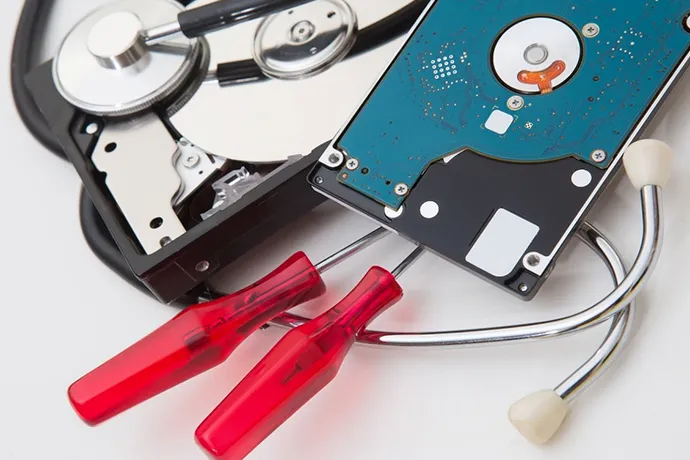
# Windows HDD故障で起動しない?データ復旧と修復方法を詳しく解説
WindowsのHDDが故障して起動しない場合、データ復旧と対処法について解説します。HDD故障の原因は複合的であり、Physical ShockやPower Failure、Virus InfectionやSoftware Corruptionなどがあります。まずは故障の原因を突き止めることが大切です。
この記事では、WindowsのHDD故障による起動不良の原因と対処法について詳しく解説します。データ復旧の方法や、HDDの修復方法についても紹介します。さらに、ハードウェア的対処法やプログラム的対処法についても触れます。パソコンがHDDを認識しない場合の対処法や、起動しないパソコンからデータを取り出す方法についても解説します。
HDD故障の原因と症状
# HDD故障の原因と症状
HDD故障の原因は複合的であり、Physical ShockやPower Failure、Virus InfectionやSoftware Corruptionなどがあります。Physical Shockは、パソコンを落としたり、強い衝撃を与えたりした場合に発生することがあります。Power Failureは、電源の供給が途切れたり、電圧の変動が発生したりした場合に発生することがあります。Virus Infectionは、ウイルスに感染した場合に発生することがあります。Software Corruptionは、ソフトウェアのバグや不具合が発生した場合に発生することがあります。
HDD故障の症状としては、パソコンが起動しない、データが消滅する、ディスクの容量が減少する、パソコンがフリーズするなどがあります。パソコンが起動しない場合、BIOSの設定画面にアクセスしてHDDの設定をチェックする必要があります。データが消滅する場合、データ復旧ソフトウェアを使用して消滅したファイルを復旧する必要があります。ディスクの容量が減少する場合、ディスクのパフォーマンスを向上させるためにDefragmentationを行う必要があります。パソコンがフリーズする場合、システムの整合性を確保するためにchkdskやSFCなどのコマンドを使用する必要があります。
HDD故障の原因と症状を理解することで、適切な対処法を選択することができます。データ復旧と修復方法については、次の章で詳しく解説します。
データ復旧の方法
データ復旧の方法には、ファイル復旧ソフトウェアを使用して消滅したファイルを復旧する方法や、ディスクイメージを作成してHDD全体を復旧する方法などがあります。ファイル復旧ソフトウェアを使用する場合、消滅したファイルを復旧するために、HDDのスキャンを行い、復旧可能なファイルを検出します。ディスクイメージを作成する場合、HDDの全体をバックアップし、必要なファイルを復旧することができます。
ファイル復旧ソフトウェアには、有料のものと無料のものがあります。有料のソフトウェアは、より高度な機能を備えており、復旧率が高いことが多いです。一方、無料のソフトウェアは、基本的な機能しか備えていないことが多く、復旧率が低いことがあります。ただし、無料のソフトウェアでも、ある程度の復旧率を期待することができます。
ディスクイメージを作成する場合、HDDの全体をバックアップする必要があります。これには、外部ハードドライブやクラウドストレージなどを使用することができます。ディスクイメージを作成することで、HDDの故障時に、データを復旧することができます。
HDD故障の対処法
HDD故障の対処法は、データ復旧と修復方法の両方を含みます。まずは故障の原因を突き止めることが大切です。HDD故障の原因は複合的であり、Physical ShockやPower Failure、Virus InfectionやSoftware Corruptionなどがあります。ハードウェア的対処法としては、HDDの交換やSSDへの換装などがあります。プログラム的対処法としては、chkdskやSFCなどのコマンドを使用してシステムの整合性を確保する方法や、Defragmentationを行うことでディスクのパフォーマンスを向上させる方法などがあります。
パソコンがHDDを認識しない場合、まずは原因を特定する必要があります。BIOSの設定、ドライバの更新、ケーブル接続の問題などが原因である可能性があります。基本的な復旧方法としては、パソコンを再起動し、BIOSの設定画面にアクセスしてHDDの設定をチェックし、認識モードを変更する方法があります。データ復旧の方法には、File Recovery Softwareを使用して消滅したファイルを復旧する方法や、Disk Imageを作成してHDD全体を復旧する方法などがあります。
ハードディスクの物理障害を自力で復旧するには、静電気対策を施し、ハードディスクを冷却し、適切に装着する必要があります。ただし、ハードディスクの内部構成に不明な点がある場合、専門家に依頼することを考える必要があります。データ復元ソフトウェアを使用してデータを復元することも可能です。
ハードウェア的対処法
ハードウェア的対処法としては、HDDの交換やSSDへの換装などがあります。HDDの交換は、故障したHDDを新しいものに交換することで、データの復旧とシステムの復旧を実現します。SSDへの換装は、HDDをSSDに交換することで、システムのパフォーマンスを向上させることができます。
# ハードディスクの交換は、比較的簡単な作業ですが、データの復旧には注意が必要です。データの復旧には、専門のソフトウェアやサービスを使用することが推奨されます。SSDへの換装は、システムのパフォーマンスを向上させることができますが、データの復旧には別の方法が必要です。
ハードウェア的対処法には、他にもHDDの修復やデータの移行などがあります。HDDの修復は、故障したHDDを修復することで、データの復旧とシステムの復旧を実現します。データの移行は、故障したHDDから新しいHDDやSSDにデータを移行することで、システムの復旧を実現します。
プログラム的対処法
プログラム的対処法としては、システムの整合性を確保する方法があります。Windowsには、システムの整合性をチェックするためのコマンドが用意されています。chkdskコマンドは、ディスクのエラーをチェックし、修復することができます。また、SFCコマンドは、システムファイルの整合性をチェックし、修復することができます。これらのコマンドを使用することで、システムの安定性を確保することができます。
また、ディスクのパフォーマンスを向上させる方法として、デフラグメンテーションがあります。デフラグメンテーションは、ディスク上のデータを整理することで、ディスクのアクセス速度を向上させることができます。Windowsには、デフラグメンテーションを実行するためのツールが用意されています。
これらのプログラム的対処法を実行することで、HDDの故障を修復することができます。ただし、HDDの故障が深刻な場合、プログラム的対処法だけでは修復できない可能性があります。その場合、ハードウェア的対処法や専門のデータ復元サービスを依頼する必要があります。
パソコンがHDDを認識しない場合の対処法
パソコンがHDDを認識しない場合、まずは原因を特定する必要があります。BIOSの設定、ドライバの更新、ケーブル接続の問題などが原因である可能性があります。基本的な復旧方法としては、パソコンを再起動し、BIOSの設定画面にアクセスしてHDDの設定をチェックし、認識モードを変更する方法があります。BIOSの設定画面では、HDDが正しく認識されているかどうかを確認することができます。
パソコンがHDDを認識しない場合、# データ復旧の方法としては、外部ハードドライブにデータをコピーする方法や、データ復元ソフトウェアを使用する方法などがあります。専門のデータ復元サービスを依頼することも可能です。ただし、データ復元の方法を選択する前に、HDDの故障の原因を突き止めることが大切です。
パソコンがHDDを認識しない場合、ハードウェア的対処法としては、HDDの交換やSSDへの換装などがあります。プログラム的対処法としては、chkdskやSFCなどのコマンドを使用してシステムの整合性を確保する方法や、Defragmentationを行うことでディスクのパフォーマンスを向上させる方法などがあります。
起動しないパソコンからデータを取り出す方法
パソコンが起動しない場合、データを取り出す方法としては、外部ハードドライブにデータをコピーする方法があります。この方法では、故障したパソコンのハードディスクを外部ハードドライブに接続し、データをコピーします。ただし、この方法では、ハードディスクが物理的に損傷していない場合にのみ有効です。
また、データ復元ソフトウェアを使用する方法もあります。この方法では、故障したパソコンのハードディスクを別のパソコンに接続し、データ復元ソフトウェアを使用してデータを復元します。データ復元ソフトウェアには、# データ復元の専門ソフトウェア などがあります。
専門のデータ復元サービスを依頼することも可能です。この方法では、故障したパソコンのハードディスクを専門のデータ復元サービスに送付し、データを復元してもらいます。この方法は、ハードディスクが物理的に損傷している場合や、データ復元ソフトウェアを使用してもデータを復元できない場合に有効です。
ハードディスクの物理障害を自力で復旧する方法
ハードディスクの物理障害を自力で復旧するには、静電気対策を施し、ハードディスクを冷却し、適切に装着する必要があります。ハードディスクの内部構成に不明な点がある場合、専門家に依頼することを考える必要があります。ハードディスクの物理障害を自力で復旧する際には、データのバックアップを行い、万が一の場合に備えることが大切です。
ハードディスクの物理障害を自力で復旧するには、まずハードディスクを取り外し、静電気対策を施します。静電気対策には、静電気帯や静電気マットなどを使用します。次に、ハードディスクを冷却します。ハードディスクの冷却には、冷却ファンや冷却パッドなどを使用します。最後に、ハードディスクを適切に装着します。ハードディスクの装着には、ハードディスクの種類やパソコンの種類などに応じて、適切な方法を選択する必要があります。
ハードディスクの物理障害を自力で復旧する際には、注意が必要です。ハードディスクの内部構成に不明な点がある場合、専門家に依頼することを考える必要があります。また、ハードディスクの物理障害を自力で復旧する際には、データの損失やハードディスクの破損などのリスクがあります。したがって、十分な注意と準備が必要です。
HDDの修復方法
HDDの修復方法には、HDDの診断を行い、エラーをチェックして修復する方法や、物理的な修復を行う方法などがあります。HDDの診断は、専用のソフトウェアを使用して行うことができます。このソフトウェアは、HDDの状態をチェックし、エラーを検出して修復することができます。
また、物理的な修復も可能です。ただし、この方法は、HDDの内部構成に不明な点がある場合、専門家に依頼することを考える必要があります。物理的な修復には、ハードディスクの交換や修理などが含まれます。
データ復元ソフトウェアを使用してデータを復元することも可能です。このソフトウェアは、消滅したファイルを復旧することができ、HDDの修復に役立ちます。ただし、データ復元ソフトウェアを使用する前に、HDDの状態をチェックし、エラーを修復する必要があります。
まとめ
# Windows HDD故障で起動しない?データ復旧と修復方法を詳しく解説
WindowsのHDDが故障して起動しない場合、データ復旧と対処法について解説します。HDD故障の原因は複合的であり、Physical ShockやPower Failure、Virus InfectionやSoftware Corruptionなどがあります。まずは故障の原因を突き止めることが大切です。
データ復旧の方法には、File Recovery Softwareを使用して消滅したファイルを復旧する方法や、Disk Imageを作成してHDD全体を復旧する方法などがあります。対処法としては、データのバックアップやHDDの交換などがあります。ハードウェア的対処法としては、HDDの交換やSSDへの換装などがあります。プログラム的対処法としては、chkdskやSFCなどのコマンドを使用してシステムの整合性を確保する方法や、Defragmentationを行うことでディスクのパフォーマンスを向上させる方法などがあります。
パソコンがHDDを認識しない場合、まずは原因を特定する必要があります。BIOSの設定、ドライバの更新、ケーブル接続の問題などが原因である可能性があります。基本的な復旧方法としては、パソコンを再起動し、BIOSの設定画面にアクセスしてHDDの設定をチェックし、認識モードを変更する方法があります。
まとめ
WindowsのHDDが故障して起動しない場合、データ復旧と対処法について解説しました。まずは故障の原因を突き止めることが大切です。データ復旧の方法や対処法としては、データのバックアップやHDDの交換、ハードウェア的対処法やプログラム的対処法などがあります。パソコンがHDDを認識しない場合、原因を特定し、基本的な復旧方法を試してみてください。
よくある質問
Windows HDD故障でデータが失われた場合、復旧できるか
Windows HDD故障でデータが失われた場合、復旧できる可能性があります。ただし、データ復旧の成功率は、HDDの故障の程度やデータの破損の状況によって異なります。データ復旧には、専門のツールやソフトウェアを使用する必要があります。また、バックアップを定期的に取っていれば、データの損失を最小限に抑えることができます。
HDD故障の原因は何ですか
HDD故障の原因は、物理的故障と論理的故障の2つに大別されます。物理的故障は、HDDの機械的な故障や電気的な故障などです。論理的故障は、ファイルシステムの破損やデータの破損などです。HDD故障の原因を特定するには、専門のツールやソフトウェアを使用する必要があります。
Windows HDD故障で起動しない場合、修復方法はありますか
Windows HDD故障で起動しない場合、修復方法はあります。まず、セーフモードで起動してみます。セーフモードで起動できれば、問題のあるドライバーを削除したり、システムファイルを修復したりすることができます。また、システム修復ツールを使用して、Windowsのシステムファイルを修復することもできます。
HDD故障を防止する方法はありますか
HDD故障を防止する方法はあります。まず、定期的なバックアップを取ることが重要です。また、ディスクの整理やディスクのチェックを定期的に行うことで、HDDの故障を防止することができます。また、HDDの温度を監視し、HDDの冷却を確保することも重要です。
コメントを残す
コメントを投稿するにはログインしてください。
関連ブログ記事