
Androidアプリでボタンにマテリアルデザインアイコンを追加する方法

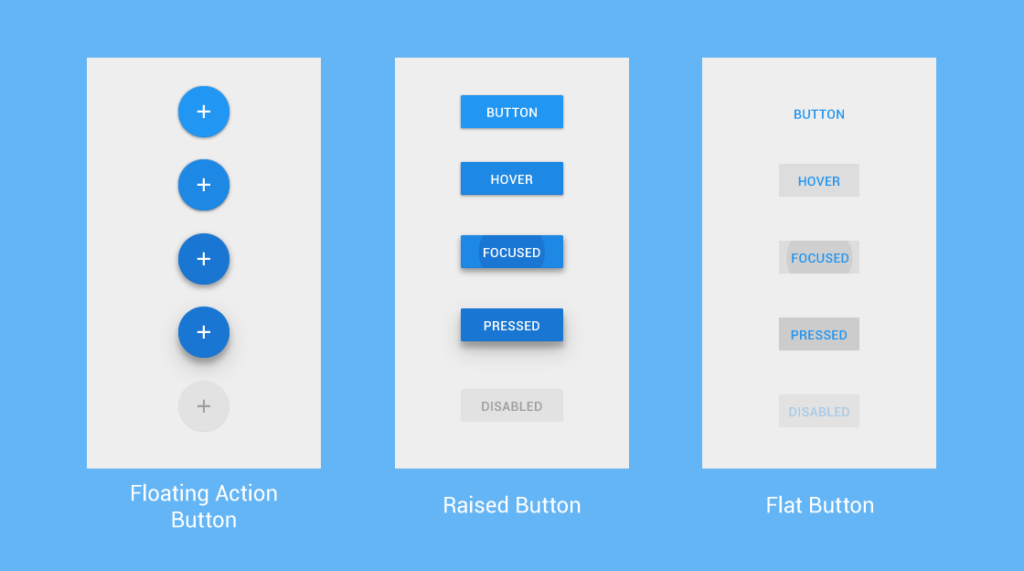
# Androidアプリでボタンにマテリアルデザインアイコンを追加する方法
この記事では、Androidアプリケーションでボタンにマテリアルデザインアイコンを追加する方法について説明します。マテリアルデザインアイコンは、Googleが提唱するデザイン言語「マテリアルデザイン」において使用されるアイコンのスタイルです。これらのアイコンは、扁平デザインと呼ばれるスタイルで作成されており、ボタンやナビゲーションバーなどのUI要素に使用することで、統一されたデザインを実現することができます。
マテリアルデザインアイコンをボタンに追加することで、ユーザーが期待する動作を伝えることができます。また、アイコンを使用することで、ユーザーが実行する操作を明確化することができます。マテリアルデザインアイコンは、さまざまな種類がありますが、どのアイコンを使用するかは、アプリの機能とデザインに依存します。
この記事では、マテリアルデザインアイコンをボタンに追加する方法について詳しく説明します。Android Studioのデザイントールを使用して、マテリアルデザインアイコンを追加する方法や、プログラムmaticにマテリアルデザインアイコンを追加する方法について説明します。また、マテリアルデザインアイコンのサイズを調整する方法や、カスタマイズする方法についても説明します。
マテリアルデザインアイコンとは
マテリアルデザインアイコンは、Googleが提唱するデザイン言語「マテリアルデザイン」において使用されるアイコンのスタイルです。これらのアイコンは、扁平デザインと呼ばれるスタイルで作成されており、ボタンやナビゲーションバーなどのUI要素に使用することで、統一されたデザインを実現することができます。マテリアルデザインアイコンは、# Androidアプリケーションで広く使用されており、ユーザーが期待する動作を伝えるために使用されます。
マテリアルデザインアイコンには、さまざまな種類があります。例えば、「Arrow」、「Menu」、「Search」などのアイコンをボタンに追加することで、ユーザーが期待する動作を伝えることができます。また、「Add」、「Remove」、「Edit」などのアイコンをボタンに追加することで、ユーザーが実行する操作を明確化することができます。マテリアルデザインアイコンは、シンプルで直感的なデザインを実現するために使用されます。
マテリアルデザインアイコンを使用することで、Androidアプリケーションのデザインを統一することができます。また、マテリアルデザインアイコンは、カスタマイズすることができます。例えば、アイコンの色や形を変更することで、自分のアプリのブランドイメージに合致するデザインを実現することができます。
ボタンにマテリアルデザインアイコンを追加する方法
ボタンにマテリアルデザインアイコンを追加する方法はいくつかあります。Android Studioのデザイントールを使用して、ボタンのレイアウトを編集し、マテリアルデザインアイコンを追加することができます。また、プログラムmaticにマテリアルデザインアイコンを追加することもできます。マテリアルデザインアイコンを追加することで、ボタンに統一されたデザインを実現することができます。
マテリアルデザインアイコンには、さまざまな種類があります。例えば、「Arrow」、「Menu」、「Search」などのアイコンをボタンに追加することで、ユーザーが期待する動作を伝えることができます。また、「Add」、「Remove」、「Edit」などのアイコンをボタンに追加することで、ユーザーが実行する操作を明確化することができます。マテリアルデザインアイコンを使用することで、アプリのユーザビリティを向上させることができます。
マテリアルデザインアイコンのサイズを調整することができます。Android Studioのデザイントールを使用して、マテリアルデザインアイコンのサイズを調整することができます。また、プログラムmaticにマテリアルデザインアイコンのサイズを調整することもできます。マテリアルデザインアイコンのサイズを調整することで、アプリのデザインをより柔軟にカスタマイズすることができます。
マテリアルデザインアイコンの種類
マテリアルデザインアイコンには、さまざまな種類があります。例えば、「Arrow」、「Menu」、「Search」などのアイコンをボタンに追加することで、ユーザーが期待する動作を伝えることができます。また、「Add」、「Remove」、「Edit」などのアイコンをボタンに追加することで、ユーザーが実行する操作を明確化することができます。
これらのアイコンは、Googleが提唱するデザイン言語「マテリアルデザイン」において使用されるアイコンのスタイルです。これらのアイコンは、扁平デザインと呼ばれるスタイルで作成されており、ボタンやナビゲーションバーなどのUI要素に使用することで、統一されたデザインを実現することができます。
マテリアルデザインアイコンは、# Androidアプリケーションのデザインを強化するために使用されます。アイコンの種類は豊富であり、さまざまな用途に合わせて選択することができます。例えば、ナビゲーションバーに使用するアイコンや、ボタンに使用するアイコンなど、さまざまな用途に合わせて選択することができます。
マテリアルデザインアイコンのサイズを調整する方法
マテリアルデザインアイコンのサイズを調整することは、ボタンのデザインをカスタマイズする上で重要なステップです。Android Studioのデザイントールを使用して、マテリアルデザインアイコンのサイズを調整することができます。具体的には、ボタンのレイアウトを編集し、マテリアルデザインアイコンの幅と高さを指定することで、サイズを調整することができます。
また、プログラムmaticにマテリアルデザインアイコンのサイズを調整することもできます。例えば、ImageButtonクラスのsetScaleType()メソッドを使用して、マテリアルデザインアイコンのサイズを調整することができます。このメソッドを使用することで、ボタンのサイズに合わせてマテリアルデザインアイコンのサイズを自動的に調整することができます。
マテリアルデザインアイコンのサイズを調整する際には、ボタンのサイズとレイアウトを考慮する必要があります。ボタンのサイズが小さい場合、マテリアルデザインアイコンのサイズを小さくする必要があります。逆に、ボタンのサイズが大きい場合、マテリアルデザインアイコンのサイズを大きくする必要があります。ボタンのレイアウトも考慮する必要があります。例えば、ボタンが水平方向に配置されている場合、マテリアルデザインアイコンのサイズを水平方向に調整する必要があります。
マテリアルデザインアイコンをカスタマイズする方法
マテリアルデザインアイコンをカスタマイズすることで、アプリのブランドイメージに合致するデザインを実現することができます。マテリアルデザインアイコンのカスタマイズには、アイコンの色や形を変更することが含まれます。たとえば、アイコンの色をアプリのメインカラーに合わせることで、アプリのブランドイメージを強化することができます。また、アイコンの形を変更することで、アプリのデザインをより個性的にすることができます。
マテリアルデザインアイコンのカスタマイズは、Android Studioのデザイントールを使用して行うことができます。デザイントールでは、アイコンの色や形を簡単に変更することができます。また、プログラムmaticにマテリアルデザインアイコンをカスタマイズすることもできます。プログラムmaticなカスタマイズでは、アイコンの色や形をより細かく制御することができます。
マテリアルデザインアイコンのカスタマイズは、アプリのデザインをより個性的にするための重要なステップです。マテリアルデザインアイコンをカスタマイズすることで、アプリのブランドイメージを強化し、ユーザーにアプリの個性を伝えることができます。
まとめ
Androidアプリケーションでボタンにマテリアルデザインアイコンを追加する方法について説明しました。マテリアルデザインアイコンは、Googleが提唱するデザイン言語「マテリアルデザイン」において使用されるアイコンのスタイルです。これらのアイコンは、扁平デザインと呼ばれるスタイルで作成されており、ボタンやナビゲーションバーなどのUI要素に使用することで、統一されたデザインを実現することができます。
マテリアルデザインアイコンを追加することで、ユーザーが期待する動作を伝えることができます。また、アイコンを使用することで、ユーザーが実行する操作を明確化することができます。マテリアルデザインアイコンのサイズを調整することができます。Android Studioのデザイントールを使用して、マテリアルデザインアイコンのサイズを調整することができます。また、プログラムmaticにマテリアルデザインアイコンのサイズを調整することもできます。
マテリアルデザインアイコンをカスタマイズすることができます。例えば、アイコンの色や形を変更することで、自分のアプリのブランドイメージに合致するデザインを実現することができます。マテリアルデザインアイコンを使用することで、アプリケーションのデザインを向上させることができます。
# を使用して、他の開発者と共有することで、より多くの人にマテリアルデザインアイコンを使用する方法を伝えることができます。
よくある質問
Androidアプリでボタンにマテリアルデザインアイコンを追加する方法は何ですか?
Androidアプリでボタンにマテリアルデザインアイコンを追加するには、Material Design Icons ライブラリを使用する必要があります。このライブラリは、Google によって提供されており、Android アプリでマテリアルデザインアイコンを簡単に使用できるように設計されています。まず、build.gradle ファイルにライブラリを追加し、次にレイアウトファイルで ImageButton または Button を使用してアイコンを表示します。アイコンをカスタマイズするには、Drawable リソースを使用してアイコンの色やサイズを変更できます。
マテリアルデザインアイコンをボタンに追加するにはどのレイアウトを使用する必要がありますか?
マテリアルデザインアイコンをボタンに追加するには、ImageButton または Button レイアウトを使用する必要があります。ImageButton を使用すると、アイコンのみを表示できますが、Button を使用すると、テキストとアイコンを組み合わせて表示できます。レイアウトファイルで ImageButton または Button を追加し、android:src 属性を使用してアイコンを指定します。さらに、android:layoutwidth と android:layoutheight 属性を使用してボタンのサイズを指定できます。
マテリアルデザインアイコンの色を変更するにはどうすればよいですか?
マテリアルデザインアイコンの色を変更するには、Drawable リソースを使用する必要があります。Drawable リソースは、アイコンの色やサイズを変更できるように設計されています。まず、drawable フォルダに新しい Drawable リソースを追加し、次に android:drawableTint 属性を使用してアイコンの色を指定します。さらに、android:drawableTintMode 属性を使用してアイコンの色のブレンドモードを指定できます。
マテリアルデザインアイコンのサイズを変更するにはどうすればよいですか?
マテリアルデザインアイコンのサイズを変更するには、Drawable リソースを使用する必要があります。Drawable リソースは、アイコンの色やサイズを変更できるように設計されています。まず、drawable フォルダに新しい Drawable リソースを追加し、次に android:width と android:height 属性を使用してアイコンのサイズを指定します。さらに、android:scaleType 属性を使用してアイコンの拡大縮小モードを指定できます。
コメントを残す
コメントを投稿するにはログインしてください。
関連ブログ記事