
カレントディレクトリ変更方法:cdコマンドの使い方とパス指定

# カレントディレクトリ変更方法:cdコマンドの使い方とパス指定
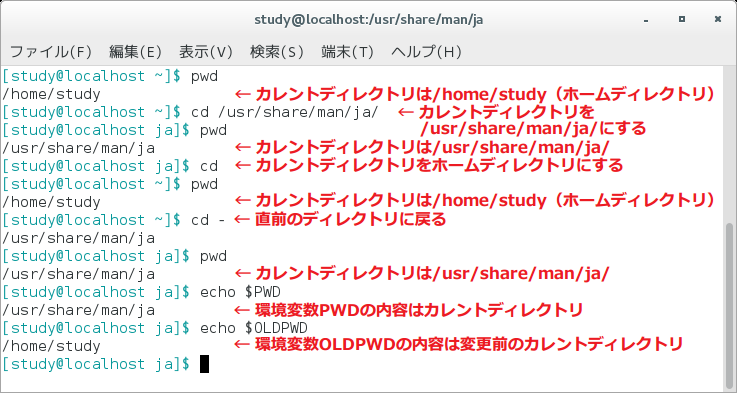
この記事では、コンピューターでの作業において頻繁に行われる操作の一つである、カレントディレクトリの変更方法について説明します。カレントディレクトリを変更するには、cd コマンドを使用します。cd コマンドには、相対パスと絶対パスの2種類のパス指定方法があります。
カレントディレクトリの変更は、コンピューターでの作業において非常に重要な操作です。カレントディレクトリを変更することで、ファイルやフォルダーにアクセスしたり、コマンドを実行したりすることができます。cd コマンドは、カレントディレクトリを変更するための基本的なコマンドです。
この記事では、cd コマンドの基本的な使い方とパス指定方法について説明します。また、特殊な移動方法として、ユーザーのホームディレクトリーに移動する方法や、一つ上のフォルダーに移動する方法についても説明します。
cd コマンドの基本的な使い方
cd コマンドの基本的な使い方は、cd コマンドに続いて、移動先のフォルダーのパスを指定することです。例えば、Cドライブの「Users」フォルダーに移動するには、cd C:Users と入力します。このコマンドを実行すると、カレントディレクトリが Cドライブの「Users」フォルダーに変更されます。
cd コマンドでは、相対パスと絶対パスの2種類のパス指定方法があります。相対パスは、現在のカレントディレクトリーを基準にして、移動先のフォルダーを指定します。絶対パスは、ルートディレクトリーを基準にして、移動先のフォルダーを指定します。相対パスを使用する場合、カレントディレクトリーからの相対的な位置を指定する必要があります。
cd コマンドを使用する際には、移動先のフォルダーのパスを正確に指定する必要があります。パスを間違えると、エラーが発生し、カレントディレクトリが変更されません。したがって、パスを入力する際には、注意を払う必要があります。
パス指定方法の種類
パス指定方法には、相対パスと絶対パスの2種類があります。相対パスは、現在のカレントディレクトリーを基準にして、移動先のフォルダーを指定します。たとえば、現在のカレントディレクトリーが「C:Users」で、「C:UsersDocuments」フォルダーに移動したい場合、cd Documentsと入力します。
絶対パスは、ルートディレクトリーを基準にして、移動先のフォルダーを指定します。たとえば、「C:UsersDocuments」フォルダーに移動したい場合、cd C:UsersDocumentsと入力します。絶対パスは、現在のカレントディレクトリーに関係なく、移動先のフォルダーを指定できるため、相対パスよりも便利な場合があります。
パス指定方法の種類を理解することで、cd コマンドをより効果的に使用することができます。相対パスと絶対パスの使い分けは、カレントディレクトリーの変更をより効率的に行うために重要です。
相対パスと絶対パスの使い方
カレントディレクトリ変更では、パスの指定方法として相対パスと絶対パスの2種類があります。相対パスは、現在のカレントディレクトリーを基準にして、移動先のフォルダーを指定します。たとえば、現在のカレントディレクトリーが「C:Users」で、「C:UsersDocuments」フォルダーに移動したい場合、cd Documents と入力します。
一方、絶対パスは、ルートディレクトリーを基準にして、移動先のフォルダーを指定します。たとえば、「C:UsersDocuments」フォルダーに移動したい場合、cd C:UsersDocuments と入力します。絶対パスは、現在のカレントディレクトリーに関係なく、移動先のフォルダーを指定できるため、相対パスよりも明確に移動先を指定できます。
相対パスと絶対パスの使い方は、カレントディレクトリー変更の状況によって異なります。相対パスは、現在のカレントディレクトリーから近いフォルダーに移動する場合に便利です。一方、絶対パスは、現在のカレントディレクトリーから遠いフォルダーに移動する場合や、明確に移動先を指定したい場合に便利です。
特殊な移動方法
カレントディレクトリ変更の際には、cd コマンドに続いて、移動先のフォルダーのパスを指定する必要があります。しかし、相対パスや絶対パスを使用する以外にも、特殊な移動方法があります。たとえば、ユーザーのホームディレクトリーに移動するには、cd ~ と入力します。これは、現在のユーザーのホームディレクトリーに移動するためのショートカットです。
また、一つ上のフォルダーに移動するには、cd .. と入力します。これは、現在のカレントディレクトリーの親ディレクトリーに移動するためのショートカットです。ルートディレクトリーに移動するには、単に cd / と入力します。これは、コンピューターのルートディレクトリーに移動するためのショートカットです。
これらの特殊な移動方法を使用することで、カレントディレクトリーの変更をより効率的に行うことができます。また、ショートカットを使用することで、コマンドの入力を簡略化することができます。
親ディレクトリーとルートディレクトリーへの移動
カレントディレクトリー変更コマンドを使用して、親ディレクトリーに移動するには、cd .. コマンドを使用します。このコマンドは、現在のカレントディレクトリーの一つ上のフォルダーに移動します。例えば、現在のカレントディレクトリーが「C:UsersusernameDocuments」である場合、cd .. コマンドを実行すると、「C:Usersusername」フォルダーに移動します。
ルートディレクトリーに移動するには、cd / コマンドを使用します。このコマンドは、ルートディレクトリーに直接移動します。ルートディレクトリーは、コンピューターのファイルシステムの最上位のディレクトリーです。ルートディレクトリーに移動することで、コンピューターのすべてのファイルとフォルダーにアクセスできます。
また、cd ~ コマンドを使用して、ユーザーのホームディレクトリーに移動することもできます。このコマンドは、ユーザーのホームディレクトリーに直接移動します。ユーザーのホームディレクトリーは、ユーザーがログインしたときに最初に表示されるディレクトリーです。
まとめ
カレントディレクトリ変更は、コンピューターでの作業において頻繁に行われる操作の一つです。カレントディレクトリを変更するには、cd コマンドを使用します。cd コマンドには、相対パスと絶対パスの2種類のパス指定方法があります。相対パスは、現在のカレントディレクトリーを基準にして、移動先のフォルダーを指定します。絶対パスは、ルートディレクトリーを基準にして、移動先のフォルダーを指定します。
cd コマンドの基本的な使い方は、cd コマンドに続いて、移動先のフォルダーのパスを指定することです。例えば、Cドライブの「Users」フォルダーに移動するには、cd C:Usersと入力します。cd コマンドは、カレントディレクトリーを変更するだけでなく、フォルダーの作成や削除も行うことができます。
特殊な移動方法として、cd ~と入力すると、ユーザーのホームディレクトリーに移動します。cd ..と入力すると、一つ上のフォルダーに移動します。cd コマンドは、コンピューターでの作業を効率的に行うために、非常に重要なコマンドです。
まとめ
カレントディレクトリ変更は、コンピューターでの作業において非常に重要な操作です。cd コマンドを使用することで、相対パスと絶対パスの2種類のパス指定方法を使用して、カレントディレクトリーを変更することができます。cd コマンドの基本的な使い方を理解することで、コンピューターでの作業を効率的に行うことができます。
よくある質問
カレントディレクトリを変更する方法は?
カレントディレクトリを変更するには、cdコマンドを使用します。cdコマンドは、カレントディレクトリを指定したディレクトリに変更するコマンドです。たとえば、カレントディレクトリを「/Users/username/Documents」に変更するには、「cd /Users/username/Documents」と入力します。カレントディレクトリを確認するには、pwdコマンドを使用します。
相対パスと絶対パスの違いは?
相対パスと絶対パスは、ディレクトリやファイルの位置を指定する方法の違いです。相対パスは、カレントディレクトリからの相対的な位置を指定します。たとえば、「./Documents」は、カレントディレクトリの直下の「Documents」ディレクトリを指定します。一方、絶対パスは、ルートディレクトリからの絶対的な位置を指定します。たとえば、「/Users/username/Documents」は、ルートディレクトリの直下の「Users」ディレクトリの直下の「username」ディレクトリの直下の「Documents」ディレクトリを指定します。
cdコマンドでディレクトリを移動する方法は?
cdコマンドでディレクトリを移動するには、cdコマンドに移動先のディレクトリのパスを指定します。たとえば、「cd ~/Documents」は、ホームディレクトリの直下の「Documents」ディレクトリに移動します。また、「cd ../」は、一つ上のディレクトリに移動します。
cdコマンドでエラーが発生した場合の対処方法は?
cdコマンドでエラーが発生した場合、エラーメッセージを確認してください。エラーメッセージには、エラーの原因が表示されます。たとえば、「No such file or directory」というエラーメッセージが表示された場合、指定したディレクトリが存在しない可能性があります。その場合は、ディレクトリのパスを確認してください。また、「Permission denied」というエラーメッセージが表示された場合、ディレクトリへのアクセス権限が不足している可能性があります。その場合は、ディレクトリの所有者または管理者に連絡してください。
コメントを残す
コメントを投稿するにはログインしてください。
関連ブログ記事