
Windows10でLDAPサーバー構築:5ステップで完了する手順解説

# Windows10でLDAPサーバー構築:5ステップで完了する手順解説
この記事では、Windows10でLDAPサーバーを構築する手順を解説します。LDAPサーバーは、ディレクトリサービスを提供するサーバーであり、ユーザー情報やグループ情報などの管理に役立ちます。Windows10でLDAPサーバーを構築することで、自社内でユーザー情報を一元管理したり、外部のシステムと連携したりすることができます。
LDAPサーバーの構築は、複雑な手順を要する場合がありますが、この記事では、5つのステップに分けて解説します。LDAPサーバーの基礎知識や前提条件を揃え、ステップバイステップで構築手順を説明します。LDAPサーバーの構築に興味がある方は、この記事を読んで、LDAPサーバーの構築方法を学んでください。
LDAPサーバーの基礎知識と前提条件
LDAPサーバーの構築を開始する前に、LDAPサーバーの基礎知識と前提条件を理解することが重要です。LDAP(Lightweight Directory Access Protocol)は、ディレクトリサービスへのアクセスを提供するプロトコルです。ディレクトリサービスとは、ユーザーやコンピュータなどのリソースに関する情報を格納し、管理するシステムです。
LDAPサーバーは、ディレクトリサービスを提供するサーバーであり、クライアントからの要求に応じてディレクトリ内の情報を提供します。LDAPサーバーは、ユーザー認証やリソースの管理などに使用されます。LDAPサーバーの構築には、Windows10にLDAPサーバーをインストールし、ドメインを作成し、LDAPサーバーの設定を行う必要があります。
LDAPサーバーの構築には、# Active Directory Domain Services のインストールが必要です。Active Directory Domain Servicesは、Windowsのディレクトリサービスであり、LDAPサーバーを提供します。LDAPサーバーの構築には、ドメイン名やドメインコントローラーのIPアドレスを指定し、ドメインの作成を行う必要があります。
ステップ1:LDAPサーバーのインストール
ステップ1:LDAPサーバーのインストール
Windows10でLDAPサーバーを構築するためには、まずLDAPサーバーをインストールする必要があります。LDAPサーバーのインストールには、「role and feature」より、「Active Directory Domain Services」をインストールする必要があります。これは、Windows10の標準機能であるため、追加のソフトウェアをインストールする必要はありません。
「Active Directory Domain Services」をインストールするには、Windows10の「コントロールパネル」から「プログラムと機能」を開き、「Windowsの機能の有効化または無効化」をクリックします。次に、「Active Directory Domain Services」をチェックし、「OK」をクリックしてインストールを開始します。インストールが完了すると、LDAPサーバーがインストールされ、次のステップに進むことができます。
ステップ2:ドメインの作成
ステップ2:ドメインの作成では、ドメイン名やドメインコントローラーのIPアドレスを指定し、ドメインの作成を行います。ドメインの作成は、LDAPサーバーを構築する上で非常に重要なステップです。ドメイン名は、LDAPサーバーを識別するための名前であり、ドメインコントローラーのIPアドレスは、LDAPサーバーに接続するためのアドレスです。
ドメインの作成には、Windows10の「サーバーマネージャー」ツールを使用します。サーバーマネージャーを起動し、「ロールと機能の追加」を選択します。次に、「Active Directory ドメイン サービス」を選択し、「次へ」をクリックします。ドメイン名とドメインコントローラーのIPアドレスを入力し、「次へ」をクリックします。ドメインの作成が完了すると、「完了」をクリックします。
ドメインの作成が完了したら、LDAPサーバーを構築するための次のステップに進むことができます。次のステップでは、LDAPサーバーの設定を行います。
ステップ3:LDAPサーバーの設定
ステップ3:LDAPサーバーの設定
LDAPサーバーの設定では、LDAPサーバーのポート番号やSSL/TLSの設定を行う必要があります。デフォルトでは、LDAPサーバーは389番ポートを使用しますが、必要に応じて変更することができます。また、SSL/TLSの設定を行うことで、LDAPサーバーとクライアント間の通信を暗号化することができます。
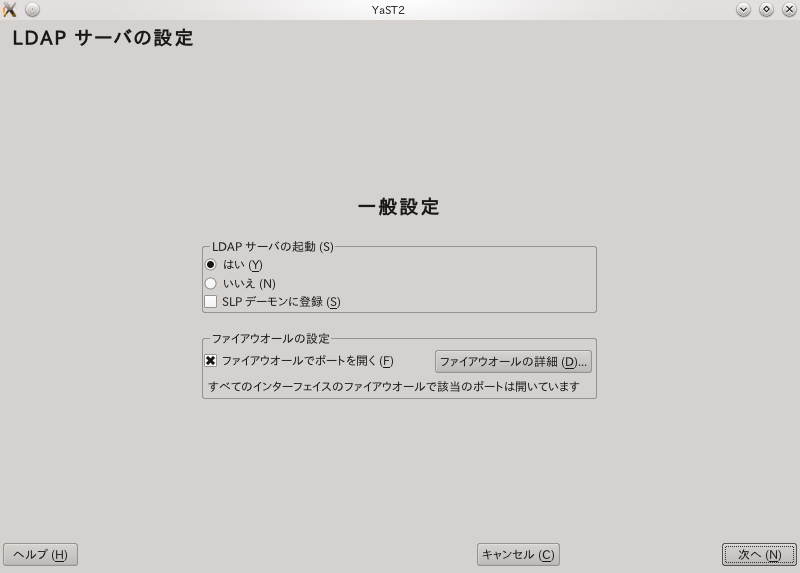
LDAPサーバーの設定を行うには、Windowsの「サーバーマネージャー」を開き、「役割と機能の追加」を選択します。次に、「Active Directory Domain Services」を選択し、「次へ」をクリックします。次の画面で、「LDAPサーバーの設定」を選択し、「次へ」をクリックします。
ここで、LDAPサーバーのポート番号やSSL/TLSの設定を行うことができます。設定が完了したら、「完了」をクリックします。次に、ドメインのスキーマをextendする必要があります。これは、LDAPサーバーがドメインの情報を正しく処理できるようにするために必要です。ドメインのスキーマをextendするには、「Active Directory スキーマ エディター」を使用します。
ステップ4:クライアントの設定
ステップ4:クライアントの設定
LDAPサーバーを構築した後、クライアントの設定を行う必要があります。LDAPクライアントソフトウェアをインストールし、LDAPサーバーに接続するための設定を行います。クライアントソフトウェアには、MicrosoftのLDAPクライアントや、OpenLDAPなどのオープンソースソフトウェアがあります。
クライアントの設定では、LDAPサーバーのIPアドレスやポート番号、認証情報などを指定する必要があります。また、LDAPサーバーに接続するためのプロトコルとして、LDAPv2やLDAPv3などを選択することができます。クライアントの設定が完了すると、LDAPサーバーに接続し、ディレクトリ情報を検索したり、更新したりすることができます。
クライアントの設定は、LDAPサーバーを利用するための重要なステップです。クライアントの設定が不正確な場合、LDAPサーバーに接続できず、ディレクトリ情報を利用できない可能性があります。したがって、クライアントの設定を慎重に行う必要があります。
ステップ5:セキュリティの設定
ステップ5:セキュリティの設定では、LDAPサーバーのセキュリティを強化するための設定を行います。LDAPサーバーには、機密情報が格納されているため、適切なセキュリティ対策を講じる必要があります。
まず、パスワードポリシーを設定する必要があります。パスワードポリシーでは、パスワードの長さ、有効期間、再利用禁止期間などを指定できます。これにより、LDAPサーバーにアクセスするユーザーのパスワードが強力かつ安全であることを保証できます。
次に、アクセス制御リスト(ACL)を設定する必要があります。ACLでは、LDAPサーバーにアクセスできるユーザーまたはグループを指定できます。これにより、LDAPサーバーにアクセスするユーザーの権限を制限し、機密情報へのアクセスを制限できます。
これらの設定を行うことで、LDAPサーバーのセキュリティを強化し、機密情報を保護することができます。LDAPサーバーのセキュリティは非常に重要であるため、適切な設定を行う必要があります。
LDAPの流れとLDAPクエリーの流れ
LDAPの流れは、クライアントがLDAPサーバーに接続し、認証情報を送信することから始まります。LDAPサーバーは、受信した認証情報を検証し、認証が成功した場合、クライアントに認証結果を返します。認証が成功した後、クライアントはLDAPサーバーに対してLDAPクエリーを送信し、必要な情報を取得します。
LDAPクエリーの流れは、クライアントがLDAPサーバーに対して検索リクエストを送信し、LDAPサーバーがリクエストに応じて結果を返すという流れです。LDAPサーバーは、受信した検索リクエストを処理し、結果をクライアントに返します。クライアントは、受信した結果を処理し、必要な情報を取得します。
LDAPの流れとLDAPクエリーの流れは、LDAPサーバーとクライアントの間で行われる通信の基本的な流れです。LDAPサーバーは、クライアントからのリクエストに応じて結果を返し、クライアントは受信した結果を処理して必要な情報を取得します。# LDAPサーバー構築においては、この流れを理解することが重要です。
LDAPとActive Directoryの違い
LDAPとActive Directoryは、ディレクトリサービスを提供するための技術です。しかし、両者には異なる点があります。# LDAPは、ディレクトリサービスを提供するためのプロトコルであり、ディレクトリ内のデータへのアクセスを可能にします。一方、Active Directoryは、Microsoftが開発したディレクトリサービスであり、Windowsネットワーク上でユーザー、コンピューター、リソースなどの管理を可能にします。
Active Directoryは、LDAPを使用してディレクトリサービスを提供しますが、LDAP自体は、Active Directoryに依存しない独立したプロトコルです。つまり、LDAPは、Active Directory以外のディレクトリサービスでも使用できます。したがって、LDAPとActive Directoryは、異なる概念であり、同じものではありません。
また、LDAPは、オープンスタンダードのプロトコルであり、多くのプラットフォームでサポートされています。一方、Active Directoryは、Microsoftの独自技術であり、Windowsネットワーク上でのみ使用できます。この点も、LDAPとActive Directoryの違いの一つです。
WindowsでLDAPを有効にする方法
WindowsでLDAPを有効にするには、Active Directory Domain Servicesをインストールする必要があります。これは、Windowsの「役割と機能の追加」ウィザードから実行できます。ウィザードを起動したら、「役割の追加」を選択し、「Active Directory Domain Services」を選択します。次に、「機能の追加」を選択し、「DNS サーバー」を選択します。これで、LDAP サーバーを有効にするための基本的なコンポーネントがインストールされます。
次に、ドメイン コントローラーを設定する必要があります。これには、ドメイン名やドメイン コントローラーの IP アドレスを指定することが含まれます。これらの設定は、ドメインの作成時に指定する必要があります。ドメインの作成が完了したら、LDAP サーバーを設定できます。これには、LDAP サーバーのポート番号や SSL/TLS の設定が含まれます。
LDAP サーバーを有効にした後、クライアント ソフトウェアをインストールして LDAP サーバーに接続する必要があります。これには、LDAP クライアント ソフトウェアをインストールし、LDAP サーバーに接続するための設定を行うことが含まれます。最後に、セキュリティ設定を実行して、LDAP サーバーのセキュリティを強化する必要があります。これには、パスワード ポリシーやアクセス制御リスト (ACL) の設定が含まれます。
LDAP認証が失敗する原因とよくある質問
LDAP認証が失敗する原因として、サーバー側の設定ミスやクライアント側の設定ミスが考えられます。サーバー側の設定ミスとしては、LDAPサーバーのポート番号やSSL/TLSの設定が正しくない場合が挙げられます。また、クライアント側の設定ミスとしては、LDAPサーバーのアドレスや認証情報が正しくない場合が挙げられます。
# LDAP認証が失敗する場合のエラーメッセージを確認することで、問題の原因を特定することができます。たとえば、LDAPサーバーに接続できない場合には、「サーバーに接続できません」というエラーメッセージが表示されます。また、認証情報が正しくない場合には、「認証に失敗しました」というエラーメッセージが表示されます。
よくある質問としては、「LDAPサーバーを構築するにはどのようなハードウェアが必要ですか?」や「LDAPサーバーを構築するにはどのようなソフトウェアが必要ですか?」などがあります。一般的に、LDAPサーバーを構築するには、Windows ServerやLinuxなどのサーバー用OSが必要です。また、LDAPサーバーを構築するには、LDAPサーバー用のソフトウェアが必要です。
まとめ
Windows10でLDAPサーバー構築:5ステップで完了する手順解説
LDAPサーバーを構築するには、基礎知識や前提条件を揃える必要があります。LDAPサーバーは、ディレクトリサービスを提供するサーバーであり、ネットワーク上のリソースやユーザー情報を管理するために使用されます。Windows10でLDAPサーバーを構築するには、Active Directory Domain Servicesをインストールする必要があります。
LDAPサーバーの構築は、ドメインの作成から始まります。ドメイン名やドメインコントローラーのIPアドレスを指定し、ドメインの作成を行います。次に、LDAPサーバーの設定を行い、ポート番号やSSL/TLSの設定を行います。さらに、ドメインのスキーマをextendする必要があります。
LDAPサーバーの構築が完了したら、クライアントの設定を行う必要があります。LDAPクライアントソフトウェアをインストールし、LDAPサーバーに接続するための設定を行います。最後に、セキュリティの設定を行い、パスワードポリシーやアクセス制御リスト(ACL)を設定することで、LDAPサーバーのセキュリティを強化します。
まとめ
この記事では、Windows10でLDAPサーバーを構築する手順を解説しました。LDAPサーバーの基礎知識や前提条件を揃え、ステップバイステップで構築手順を説明しました。LDAPサーバーの構築は、ドメインの作成から始まり、LDAPサーバーの設定、クライアントの設定、セキュリティの設定と進みます。LDAPサーバーの構築が完了したら、ネットワーク上のリソースやユーザー情報を管理することができます。
よくある質問
Windows10でLDAPサーバー構築は可能ですか?
Windows10でLDAPサーバー構築は可能です。LDAPサーバーは、ディレクトリサービスを提供するサーバーであり、Windows10には、Active Directoryを構築する機能があります。ただし、Windows10 Homeでは、Active Directoryを構築する機能はありません。したがって、Windows10 ProまたはWindows10 Enterpriseを使用する必要があります。また、LDAPサーバーを構築するには、DNSサーバーも必要です。DNSサーバーは、ドメイン名をIPアドレスに変換するサーバーであり、LDAPサーバーが正常に動作するために必要です。
LDAPサーバー構築の手順はどうすればよいですか?
LDAPサーバー構築の手順は、以下の5ステップで完了します。ステップ1:DNSサーバーを構築する、ステップ2:Active Directoryを構築する、ステップ3:LDAPサーバーを構築する、ステップ4:LDAPクライアントを構築する、ステップ5:LDAPサーバーをテストするです。各ステップには、詳細な手順があります。たとえば、ステップ1では、DNSサーバーをインストールし、DNSゾーンを構築する必要があります。ステップ2では、Active Directoryをインストールし、ドメインを構築する必要があります。
LDAPサーバー構築に必要なソフトウェアは何ですか?
LDAPサーバー構築に必要なソフトウェアは、Windows ServerまたはWindows10 Pro/ Windows10 Enterpriseです。また、DNSサーバーを構築するには、DNSサーバーソフトウェアが必要です。LDAPサーバーを構築するには、Active Directoryを構築する必要があります。Active Directoryは、Windows ServerまたはWindows10 Pro/ Windows10 Enterpriseに含まれています。
LDAPサーバー構築の利点は何ですか?
LDAPサーバー構築の利点は、ディレクトリサービスを提供できることです。ディレクトリサービスは、ユーザーとコンピュータの情報を管理するサービスであり、LDAPサーバーは、このサービスを提供するサーバーです。LDAPサーバーを構築することで、ユーザーとコンピュータの情報を一元管理することができます。また、LDAPサーバーは、認証と認可の機能も提供します。認証は、ユーザーの身元を確認する機能であり、認可は、ユーザーにアクセス権を付与する機能です。
コメントを残す
コメントを投稿するにはログインしてください。
関連ブログ記事