
スプレッドシート起動時にメッセージを表示する方法とスクリプトの使い方

# スプレッドシート起動時にメッセージを表示する方法とスクリプトの使い方
スプレッドシートは、データの管理や分析に便利なツールですが、ユーザーに重要な情報を提供したり、使用方法をガイドしたりする必要がある場合があります。スプレッドシート起動時にメッセージを表示することで、このようなニーズを満たすことができます。この記事では、スプレッドシート起動時にメッセージを表示する方法とスクリプトの使い方について解説します。
スプレッドシート起動時にメッセージを表示する方法には、さまざまなアプローチがあります。スクリプトを使用してメッセージを表示する方法や、HTMLを使用してメッセージを表示する方法などがあります。また、スプレッドシートの通知ボタンを使用してメッセージを表示する方法もあります。この記事では、これらの方法について詳しく解説します。
スクリプトを使用してメッセージを表示する方法は、スプレッドシートの自動化に便利な方法です。スクリプトを使用して、スプレッドシート起動時にメッセージを表示することができます。また、スクリプトを使用して、ユーザーの操作に応じてメッセージを表示することもできます。この記事では、スクリプトの使い方について詳しく解説します。
スプレッドシート起動時にメッセージを表示する方法の概要
スプレッドシート起動時にメッセージを表示する方法は、ユーザーに重要な情報を提供したり、使用方法をガイドしたりするために非常に有効です。スプレッドシートの設定やプログラミングの知識が必要不可欠ですが、適切に設定すれば、ユーザーにとって非常に便利な機能となります。
スプレッドシート起動時にメッセージを表示する方法としては、# スクリプトを使用する方法が一般的です。スクリプトを使用することで、スプレッドシート起動時に自動的にメッセージを表示することができます。また、スクリプトを使用することで、メッセージの内容や表示方法をカスタマイズすることも可能です。
スクリプトを使用する方法の他にも、HTML を使用する方法や、配列を使用する方法などがあります。HTML を使用する方法は、メッセージの内容を HTML で記述することで、より詳細な情報を提供することができます。配列を使用する方法は、メッセージの内容を配列に格納することで、複数のメッセージを表示することができます。
msgbox 関数を使用してメッセージを表示する方法
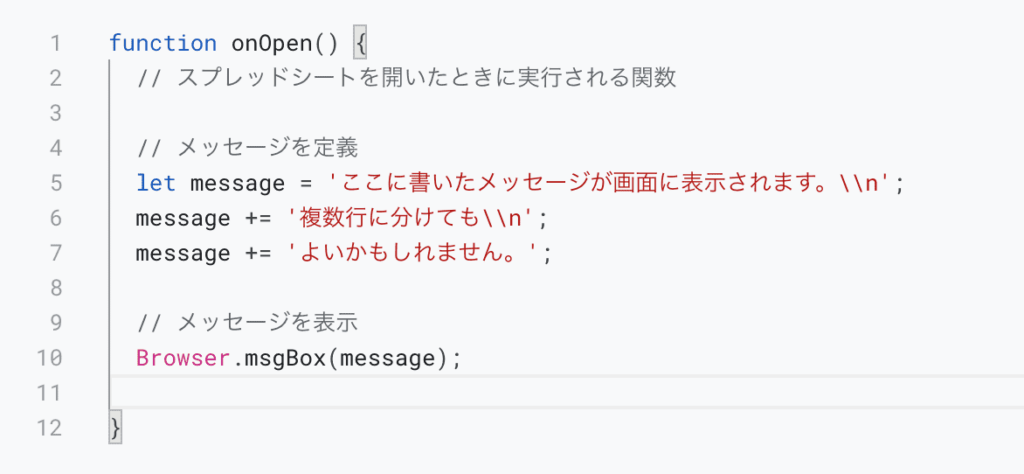
msgbox 関数を使用してメッセージを表示する方法は、スプレッドシートのスクリプトエディタで簡単に実装できます。まず、スクリプトエディタを開き、function onOpen() 関数を定義します。この関数は、スプレッドシートが開かれたときに自動的に実行されます。
次に、msgbox 関数を使用してメッセージを表示します。msgbox 関数は、指定されたメッセージをダイアログボックスで表示します。例えば、msgbox("スプレッドシートを使用する前に、必ずデータを更新してください。") と記述すると、スプレッドシートを開いたときに指定されたメッセージが表示されます。
この方法は、ユーザーに重要な情報を提供したり、使用方法をガイドしたりするのに役立ちます。また、スクリプトを簡単に編集できるため、メッセージを変更することも容易です。ただし、ダイアログボックスが表示されるため、ユーザーの操作が一時的に中断されることに注意してください。
スクリプトを使用してメッセージを表示する方法
スクリプトを使用してメッセージを表示する方法は、スプレッドシートの自動化に役立ちます。スクリプトを使用することで、ユーザーがスプレッドシートを開いたときに自動的にメッセージを表示することができます。スクリプトは、Google Apps Script などのプログラミング言語を使用して作成できます。
スクリプトを作成するには、スプレッドシートのメニューから「ツール」>「スクリプト エディター」を選択します。これにより、スクリプト エディターが開き、スクリプトを記述することができます。スクリプトを記述するには、# スクリプト の先頭に function onOpen() という関数を定義し、その中にメッセージを表示するコードを記述します。
スクリプトを保存すると、スプレッドシートを開いたときに自動的にメッセージが表示されます。スクリプトを使用することで、ユーザーに重要な情報を提供したり、使用方法をガイドしたりすることができます。また、スクリプトを使用することで、スプレッドシートの自動化に役立ち、ユーザーの作業効率を向上させることができます。
html を使用してメッセージを表示する方法
html を使用してメッセージを表示する方法は、スプレッドシートのユーザーインターフェイスをカスタマイズするための強力なツールです。スプレッドシートの html を編集することで、ユーザーに表示されるメッセージをカスタマイズすることができます。
スプレッドシートで html を使用するには、スクリプトエディターを開き、html ファイルを作成する必要があります。html ファイルでは、メッセージを表示するための html コードを記述します。たとえば、<div> タグを使用してメッセージを表示することができます。
スプレッドシートで html を使用する利点は、メッセージを柔軟にカスタマイズできることです。html コードを使用して、メッセージのフォント、色、レイアウトなどを自由に設定することができます。また、html コードを使用して、メッセージにリンクや画像を追加することもできます。ただし、html コードを記述するには、html の知識が必要です。
array を使用してメッセージを表示する方法
array を使用してメッセージを表示する方法は、スプレッドシートのセルにメッセージを表示するためのデータを格納し、スクリプトでそのデータを読み込んでメッセージを表示する方法です。この方法は、メッセージを表示するためのデータをスプレッドシート内に格納できるため、データの管理が容易になります。
まず、スプレッドシートにメッセージを表示するためのデータを格納するためのセルを作成します。例えば、A1 セルにメッセージのタイトル、B1 セルにメッセージの内容を入力します。次に、スクリプトを使用してこのデータを読み込み、メッセージを表示します。
スクリプトでは、getRange() メソッドを使用してデータを読み込むセル範囲を指定し、getValues() メソッドを使用してデータを読み込みます。読み込んだデータは、array に格納されます。次に、msgbox() 関数を使用してメッセージを表示します。メッセージのタイトルと内容は、array から取得します。
この方法は、メッセージを表示するためのデータをスプレッドシート内に格納できるため、データの管理が容易になります。また、スクリプトでデータを読み込むため、メッセージの内容を動的に変更することもできます。
setTimeout 関数を使用してメッセージを表示する方法
setTimeout 関数を使用してメッセージを表示する方法は、スプレッドシート起動時に一定時間経過後にメッセージを表示することができます。この方法は、ユーザーに重要な情報を提供したり、使用方法をガイドしたりすることができます。
setTimeout 関数は、指定された時間経過後に指定された関数を実行することができます。スプレッドシート起動時にメッセージを表示するには、setTimeout 関数を使用してメッセージを表示する関数を呼び出すことができます。たとえば、スプレッドシート起動時に5秒経過後にメッセージを表示するには、次のコードを使用します。
javascript

function onOpen() {

setTimeout(function() {

var ui = SpreadsheetApp.getUi();

ui.alert('メッセージ');

}, 5000);

}
このコードでは、onOpen 関数がスプレッドシート起動時に呼び出され、setTimeout 関数が5秒経過後にメッセージを表示する関数を呼び出します。メッセージを表示する関数では、getUi メソッドを使用してスプレッドシートのUIを取得し、alert メソッドを使用してメッセージを表示します。
スプレッドシートでチャットを表示する方法
スプレッドシートでチャットを表示する方法は、ユーザーに重要な情報を提供したり、使用方法をガイドしたりすることができます。スプレッドシートのチャット機能を使用することで、ユーザーがスプレッドシートを使用する際に、必要な情報を素早く提供することができます。
スプレッドシートでチャットを表示するには、スクリプトを使用する必要があります。スクリプトを使用することで、スプレッドシートの起動時にメッセージを表示したり、ユーザーの操作に応じてメッセージを表示したりすることができます。スクリプトの作成には、プログラミングの知識が必要不可欠です。
スプレッドシートでチャットを表示する方法としては、#スクリプトを使用して、スプレッドシートの起動時にメッセージを表示する方法があります。また、スプレッドシートの特定のセルにメッセージを表示する方法もあります。スプレッドシートのチャット機能を使用することで、ユーザーに重要な情報を提供したり、使用方法をガイドしたりすることができます。
Google スプレッドシートでコメントを表示する方法
Google スプレッドシートでコメントを表示する方法は、ユーザーに重要な情報を提供したり、セルの内容について説明したりするのに役立ちます。コメントを表示するには、まずスプレッドシートのセルにコメントを追加する必要があります。コメントを追加するには、セルを選択し、右クリックして「コメントを挿入」を選択します。コメントを入力し、「コメントを挿入」をクリックすると、セルにコメントが追加されます。
コメントを表示するには、スプレッドシートの「表示」メニューから「コメント」を選択します。コメントが表示され、ユーザーはコメントを読むことができます。コメントを表示する方法は、スプレッドシートの設定によって異なります。スプレッドシートの設定でコメントを表示するように設定されている場合、コメントは自動的に表示されます。
スプレッドシートのスクリプトを使用して、コメントを表示することもできます。スクリプトを使用するには、スプレッドシートの「ツール」メニューから「スクリプト エディター」を選択します。スクリプト エディターで、コメントを表示するスクリプトを記述します。スクリプトを実行すると、コメントが表示されます。スクリプトを使用することで、コメントを表示する方法をカスタマイズすることができます。
スプレッドシートのスクリプトを表示する方法
スプレッドシートのスクリプトを表示する方法は、スプレッドシートの設定やプログラミングの知識が必要不可欠です。スクリプトを表示することで、ユーザーに重要な情報を提供したり、使用方法をガイドしたりすることができます。スクリプトを表示するには、スプレッドシートのメニューから「ツール」>「スクリプトエディタ」を選択します。
スクリプトエディタが開いたら、スクリプトを記述することができます。スクリプトは、# を使用してコメントを記述することができます。スクリプトを記述したら、「保存」ボタンをクリックしてスクリプトを保存します。スクリプトを保存したら、スプレッドシートに戻り、「ツール」>「スクリプトの実行」を選択してスクリプトを実行します。
スクリプトを実行すると、スプレッドシートにメッセージが表示されます。メッセージは、スクリプトで指定した内容に基づいて表示されます。スクリプトを使用して、ユーザーに重要な情報を提供したり、使用方法をガイドしたりすることができます。スクリプトの使い方は、スプレッドシートの設定やプログラミングの知識が必要不可欠ですが、スクリプトを使用することで、スプレッドシートの機能を拡張することができます。
スプレッドシートの通知ボタンの表示方法
スプレッドシートの通知ボタンの表示方法は、スクリプトを使用して実現できます。スクリプトを使用することで、スプレッドシートの通知ボタンを表示し、ユーザーに重要な情報を提供することができます。
スクリプトを使用するには、まずスプレッドシートのスクリプトエディターを開く必要があります。スクリプトエディターを開くには、スプレッドシートのメニューから「ツール」>「スクリプトエディター」を選択します。スクリプトエディターが開いたら、スクリプトを記述し、保存します。
スクリプトを使用して通知ボタンを表示するには、# スクリプト の addButton 関数を使用します。この関数を使用することで、スプレッドシートに通知ボタンを追加し、ユーザーに重要な情報を提供することができます。通知ボタンをクリックすると、指定されたメッセージが表示されます。
通知ボタンを表示するスクリプトの例は、以下のようになります。
スクリプトを記述し、保存すると、スプレッドシートに通知ボタンが表示されます。ユーザーが通知ボタンをクリックすると、指定されたメッセージが表示されます。
まとめ
スプレッドシート起動時にメッセージを表示する方法は、ユーザーに重要な情報を提供したり、使用方法をガイドしたりするために非常に有効です。スプレッドシートの設定やプログラミングの知識が必要不可欠ですが、適切に設定すれば、ユーザーにとって非常に便利な機能となります。
スプレッドシート起動時にメッセージを表示する方法としては、スクリプトを使用する方法が一般的です。スクリプトを使用することで、スプレッドシート起動時に自動的にメッセージを表示することができます。スクリプトの作成には、プログラミングの知識が必要ですが、Google スプレッドシートのスクリプトエディタを使用すれば、比較的簡単にスクリプトを作成することができます。
スクリプトを使用する方法の他にも、HTML を使用してメッセージを表示する方法もあります。HTML を使用することで、メッセージのデザインをカスタマイズすることができ、よりユーザーフレンドリーなメッセージを表示することができます。
スプレッドシート起動時にメッセージを表示する方法は、ユーザーにとって非常に便利な機能ですが、適切に設定しなければならない点もあります。スプレッドシートの設定やプログラミングの知識が必要不可欠なため、初心者には難しいかもしれません。しかし、適切に設定すれば、ユーザーにとって非常に便利な機能となります。
# を使用してスクリプトを書き始めることで、スプレッドシート起動時にメッセージを表示することができます。スクリプトの作成には、プログラミングの知識が必要ですが、Google スプレッドシートのスクリプトエディタを使用すれば、比較的簡単にスクリプトを作成することができます。
スプレッドシート起動時にメッセージを表示する方法は、ユーザーにとって非常に便利な機能です。適切に設定すれば、ユーザーにとって非常に便利な機能となります。
まとめ
スプレッドシート起動時にメッセージを表示する方法は、ユーザーにとって非常に便利な機能です。スプレッドシートの設定やプログラミングの知識が必要不可欠ですが、適切に設定すれば、ユーザーにとって非常に便利な機能となります。スクリプトを使用する方法や HTML を使用する方法など、さまざまな方法があります。適切に設定すれば、ユーザーにとって非常に便利な機能となります。
よくある質問
スプレッドシート起動時にメッセージを表示する方法はありますか?
スプレッドシート起動時にメッセージを表示する方法は、スクリプト を使用することです。スクリプトを使用することで、スプレッドシートの起動時に自動的にメッセージを表示することができます。まず、スプレッドシートのメニューから「ツール」>「スクリプトエディタ」を選択して、スクリプトエディタを開きます。次に、スクリプトエディタで「function onOpen() {}」という関数を定義し、その中にメッセージを表示するコードを記述します。最後に、スクリプトを保存してスプレッドシートを再起動すると、メッセージが表示されます。
スクリプトの使い方は初心者でも簡単に理解できますか?
スクリプトの使い方は、初心者でも簡単に理解できます。スクリプトエディタには、コードの補完機能 や デバッグ機能 があります。これらの機能を使用することで、初心者でもスクリプトを簡単に記述できます。また、スクリプトエディタには、サンプルコード もあります。これらのサンプルコードを参考にすると、スクリプトの使い方が理解しやすくなります。
スクリプトを使用してメッセージを表示する方法は、どのようなシーンで使用できますか?
スクリプトを使用してメッセージを表示する方法は、スプレッドシートの共有 や スプレッドシートの更新 などのシーンで使用できます。たとえば、スプレッドシートを共有するときに、共有者に注意事項を表示するメッセージを表示することができます。また、スプレッドシートを更新するときに、更新内容を表示するメッセージを表示することができます。
スクリプトを使用してメッセージを表示する方法は、どのような利点がありますか?
スクリプトを使用してメッセージを表示する方法は、自動化 や カスタマイズ などの利点があります。スクリプトを使用することで、スプレッドシートの起動時に自動的にメッセージを表示することができます。また、スクリプトを使用することで、メッセージの内容や表示方法をカスタマイズすることができます。これにより、スプレッドシートのユーザーに合わせたメッセージを表示することができます。
コメントを残す
コメントを投稿するにはログインしてください。
関連ブログ記事