
TVTest + PT2 設定ガイド:高品質テレビ視聴のための基本設定方法

# TVTest + PT2 設定ガイド:高品質テレビ視聴のための基本設定方法
この記事では、TVTest + PT2 の基本的な設定方法について解説します。TVTest + PT2 は、テレビ視聴の品質を評価するためのツールであり、適切な設定を行うことで、高品質の映像と音声を楽しむことができます。
TVTest + PT2 の設定には、言語、ユニット、出力形式、測定設定、リモート測定設定、アラート設定などがあります。これらの設定を正しく行うことで、テレビ視聴の品質を最大限に引き出すことができます。また、設定手順の簡素化やトラブルシューティングの効率化も可能です。
この記事では、TVTest + PT2 の基本的な設定方法を詳しく解説します。PC-TV 接続やSTBなどのデバイスに対応しており、多くのOSで使用できるため、幅広いユーザーに役立つ情報を提供します。
TVTest + PT2 の概要
# TVTest + PT2 は、テレビ視聴の品質を評価するためのツールです。このツールは、テレビの映像と音声の品質を測定し、ユーザーが高品質のテレビ視聴を楽しむことができるようにします。TVTest + PT2 は、PC-TV 接続やSTBなどのデバイスに対応しており、多くのOSで使用できます。
TVTest + PT2 の主な機能は、テレビの映像と音声の品質を測定することです。このツールは、映像の解像度、フレームレート、色深度などを測定し、音声の周波数、ビットレート、サンプリングレートなどを測定します。これらの測定結果を使用して、ユーザーはテレビの品質を評価し、必要な調整を行うことができます。
TVTest + PT2 は、ユーザーが高品質のテレビ視聴を楽しむことができるように、基本的な設定方法を提供しています。このガイドでは、TVTest + PT2 の基本的な設定方法を解説しています。設定には、言語、ユニット、出力形式、測定設定、リモート測定設定、アラート設定などがあります。これらの設定を使用して、ユーザーはテレビの品質を最適化し、高品質の映像と音声を楽しむことができます。
設定の基本
# TVTest + PT2 設定ガイドを使用することで、テレビ視聴の品質を向上させることができます。設定の基本は、TVTest + PT2 のソフトウェアをインストールし、テレビと接続するデバイスを選択することから始まります。インストールが完了したら、ソフトウェアを起動し、基本設定を行う必要があります。
基本設定には、言語の選択、ユニットの設定、出力形式の選択などがあります。これらの設定は、テレビ視聴の品質に直接影響するため、正しく設定することが重要です。言語の選択は、ソフトウェアのインターフェイスをユーザーの母国語に変更することができます。ユニットの設定は、測定値の単位を選択することができます。
出力形式の選択は、測定結果を保存する形式を選択することができます。例えば、CSV形式やPDF形式などがあります。これらの設定を正しく行うことで、テレビ視聴の品質を評価するためのデータを正確に取得することができます。
言語とユニットの設定
# 言語とユニットの設定は、TVTest + PT2 の基本的な設定のひとつです。言語設定では、ユーザーインターフェイスの言語を選択することができます。ユニット設定では、測定値の単位を選択することができます。例えば、画面の明るさを測定する場合、cd/m²(カンデラ毎平方メートル)やnit(ニット)などの単位を選択することができます。
言語とユニットの設定は、TVTest + PT2 のメニューから行うことができます。メニューを開き、「設定」または「オプション」を選択し、「言語」または「ユニット」を選択して、希望の言語や単位を選択します。設定を変更すると、TVTest + PT2 のユーザーインターフェイスが更新され、新しい言語や単位が反映されます。
言語とユニットの設定は、TVTest + PT2 の使用をより便利にするために重要です。ユーザーが自分に合った言語や単位を選択することで、TVTest + PT2 の機能をより効果的に利用することができます。また、言語とユニットの設定は、TVTest + PT2 の測定結果の正確性にも影響を与えるため、正確な設定を行うことが重要です。
出力形式と測定設定
# 出力形式と測定設定は、TVTest + PT2 の重要な機能です。出力形式では、映像と音声のフォーマットを選択することができます。例えば、映像の解像度やフレームレート、音声のサンプリングレートやビットレートなどを設定することができます。
測定設定では、テレビ視聴の品質を評価するためのパラメータを設定することができます。例えば、映像の輝度や色度、音声のレベルや歪みなどを測定することができます。これらの設定を適切に行うことで、ユーザーは高品質の映像と音声を楽しむことができます。
また、出力形式と測定設定を組み合わせることで、テレビ視聴の品質をより詳細に評価することができます。例えば、映像の解像度とフレームレートを変えながら、映像の輝度や色度を測定することができます。これにより、ユーザーはテレビ視聴の品質をより深く理解することができます。
リモート測定設定とアラート設定
リモート測定設定とアラート設定は、TVTest + PT2 の重要な機能です。リモート測定設定を使用すると、ユーザーはテレビ視聴の品質をリモートで測定することができます。これにより、テレビ視聴の品質を評価することができ、問題を迅速に解決することができます。
リモート測定設定では、測定対象のテレビの IP アドレスやポート番号を設定する必要があります。また、測定間隔や測定時間も設定できます。これにより、ユーザーはテレビ視聴の品質を定期的に測定することができます。
アラート設定は、テレビ視聴の品質に問題が発生した場合に通知を受け取ることができる機能です。アラート設定では、通知の条件や通知方法を設定できます。たとえば、テレビ視聴の品質が一定の基準を下回った場合にメールで通知を受け取ることができます。これにより、ユーザーはテレビ視聴の品質に問題が発生した場合に迅速に対応することができます。
# 設定ガイドでは、リモート測定設定とアラート設定の詳細な設定方法を解説しています。ガイドを使用することで、ユーザーはテレビ視聴の品質を評価し、問題を迅速に解決することができます。
設定手順の簡素化とトラブルシューティング
# 設定手順の簡素化とトラブルシューティングは、TVTest + PT2 設定ガイドの重要な機能です。ガイドを使用することで、ユーザーは複雑な設定手順を簡単に理解し、トラブルシューティングの効率を向上させることができます。
TVTest + PT2 設定ガイドでは、基本的な設定方法を解説しています。言語、ユニット、出力形式、測定設定、リモート測定設定、アラート設定など、各種の設定項目について詳しく説明しています。ガイドを使用することで、ユーザーは高品質の映像と音声を楽しむことができます。
また、TVTest + PT2 設定ガイドは、PC-TV 接続やSTBなどのデバイスに対応しており、多くのOSで使用できます。ガイドを使用することで、ユーザーはさまざまなデバイスやOSで高品質のテレビ視聴を楽しむことができます。
PC-TV 接続とSTB などのデバイスの設定
# TVTest + PT2 設定ガイドを使用することで、PC-TV 接続やSTBなどのデバイスの設定が簡単になります。まず、デバイスを接続し、TVTest + PT2 ソフトウェアを起動します。次に、言語やユニットなどの基本設定を選択し、出力形式や測定設定を指定します。
PC-TV 接続の場合、グラフィックカードの設定やディスプレイの解像度を確認する必要があります。STBなどのデバイスの場合、デバイス固有の設定や接続方法を確認する必要があります。TVTest + PT2 設定ガイドでは、これらの設定方法を詳しく解説しています。
また、TVTest + PT2 設定ガイドでは、トラブルシューティングの方法も解説しています。例えば、映像や音声が正常に再生されない場合、設定を確認し、必要に応じて変更することができます。TVTest + PT2 設定ガイドを使用することで、ユーザーは高品質のテレビ視聴を楽しむことができます。
OS ごとの設定方法
# TVTest + PT2 設定ガイドでは、さまざまなOSに対応しています。Windows、Mac、LinuxなどのOSで使用することができます。ここでは、各OSごとの設定方法について解説します。
Windowsの場合、TVTest + PT2をインストールした後、スタートメニューからアプリケーションを起動します。設定画面が表示されたら、言語、ユニット、出力形式などを選択します。設定が完了したら、保存ボタンをクリックして設定を保存します。
Macの場合、TVTest + PT2をインストールした後、Launchpadからアプリケーションを起動します。設定画面が表示されたら、同様に言語、ユニット、出力形式などを選択します。設定が完了したら、保存ボタンをクリックして設定を保存します。Linuxの場合も、同様の手順で設定を行うことができます。
まとめ
TVTest + PT2 設定ガイドは、テレビ視聴の品質を評価するためのツールです。このガイドでは、TVTest + PT2 の基本的な設定方法を解説しています。設定には、言語、ユニット、出力形式、測定設定、リモート測定設定、アラート設定などがあります。
TVTest + PT2 設定ガイドを使用することで、ユーザーは高品質の映像と音声を楽しむことができます。また、設定手順の簡素化やトラブルシューティングの効率化も可能です。TVTest + PT2 設定ガイドは、PC-TV 接続やSTBなどのデバイスに対応しており、多くのOSで使用できます。
このガイドでは、TVTest + PT2 の基本的な設定方法を解説していますが、より詳細な設定方法については、公式ドキュメントを参照してください。公式ドキュメントには、TVTest + PT2 のすべての機能と設定方法が記載されています。
# 設定ガイドを使用することで、ユーザーは高品質のテレビ視聴を楽しむことができます。
まとめ
TVTest + PT2 設定ガイドは、テレビ視聴の品質を評価するためのツールです。このガイドでは、TVTest + PT2 の基本的な設定方法を解説しています。ユーザーはこのガイドを使用することで、高品質の映像と音声を楽しむことができます。
よくある質問
TVTest + PT2 を使用するには、どのようなハードウェアが必要ですか?
TVTest + PT2 を使用するには、デジタルチューナー を搭載したコンピュータが必要です。また、HDMI ケーブル を使用してテレビとコンピュータを接続する必要があります。さらに、インターネット接続 が必要です。これは、TVTest + PT2 がインターネット経由でテレビ番組の情報を取得するためです。コンピュータのスペックは、CPU:Core i5 以上、メモリ:8GB 以上、グラフィックカード:NVIDIA GeForce GTX 1060 以上 を推奨します。
TVTest + PT2 の初期設定はどうすればよいですか?
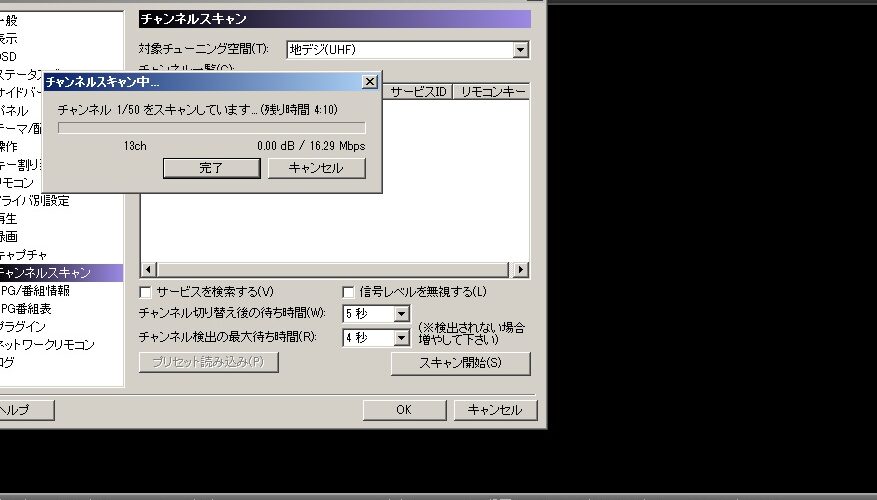
TVTest + PT2 の初期設定は、チューナーの設定 から始めます。チューナーの種類と接続方法を選択し、チャンネルのスキャン を実行します。次に、番組表の設定 を行います。番組表のデータをダウンロードし、番組表の表示設定 を行います。さらに、視聴設定 を行います。視聴するチャンネルと番組を選択し、録画設定 を行います。
TVTest + PT2 で高品質のテレビ視聴を実現するには、どのような設定が必要ですか?
TVTest + PT2 で高品質のテレビ視聴を実現するには、ビデオコーデックの設定 が重要です。H.264 または H.265 のコーデックを使用することを推奨します。また、オーディオコーデックの設定 も重要です。AAC または DTS のコーデックを使用することを推奨します。さらに、ビットレートの設定 も重要です。10000kbps 以上 のビットレートを設定することを推奨します。
TVTest + PT2 で録画した番組を再生するには、どのようなソフトウェアが必要ですか?
TVTest + PT2 で録画した番組を再生するには、メディアプレーヤー が必要です。VLC Media Player または PotPlayer のようなメディアプレーヤーを使用することを推奨します。これらのプレーヤーは、TVTest + PT2 の録画ファイル を再生することができます。また、字幕の表示 や 音声の切り替え などの機能も利用できます。
コメントを残す
コメントを投稿するにはログインしてください。
関連ブログ記事